
פתיח — תשובה ברורה לשאלה
סריקת חשבוניות אוטומטית בג'ימייל מאפשרת לך לזהות, למיין ולשמור חשבוניות נכנסות ישירות לגוגל דרייב בלי צורך בחיפושים ידניים. בעזרת תהליך אוטומטי בתוך חשבון ה‑Gmail/Drive אתה חוסך זמן, מקבל סדר בארכיון החשבוניות ומוכן לדיווח מע"מ באופן מסודר.
למה כדאי לעבור לסריקה אוטומטית של חשבוניות בג'ימייל?
אם אתה עצמאי, פרילנסר או מנהל חשבוניות בעסק קטן, סריקה אוטומטית חוסכת שעות עבודה ידנית בכל חודש. במקום להוריד קבצים, לפתוח מיילים ולשמור ידנית, המערכת עושה את זה עבורך ומייצרת ארכיון מסודר בגוגל דרייב לשימוש שוטף ולצורכי רואי חשבון.
יתרונות מרכזיים: חיסכון זמן חשבוניות, פחות טעויות מיון, גישה מיידית לקבצים בענן, ושיפור בתהליך הכנת דוח מע״מ.
איך זה עובד — תמצית התהליך הטכנולוגי
בדגם עבודה טיפוסי, המערכת בוחנת את תיבת הדואר שלך, מזהה הודעות שמכילות חשבוניות (קבצי PDF, תמונות או קישורים), מפעילה זיהוי טקסט (OCR) וסיווג מסמכים, ומעתיקה את הקבצים ותמלול השדות הרלוונטיים לתיקיות מסודרות בגוגל דרייב. כל זה נעשה בתוך חשבון ה‑Gmail/Drive כדי לשמור על פרטיות המידע.
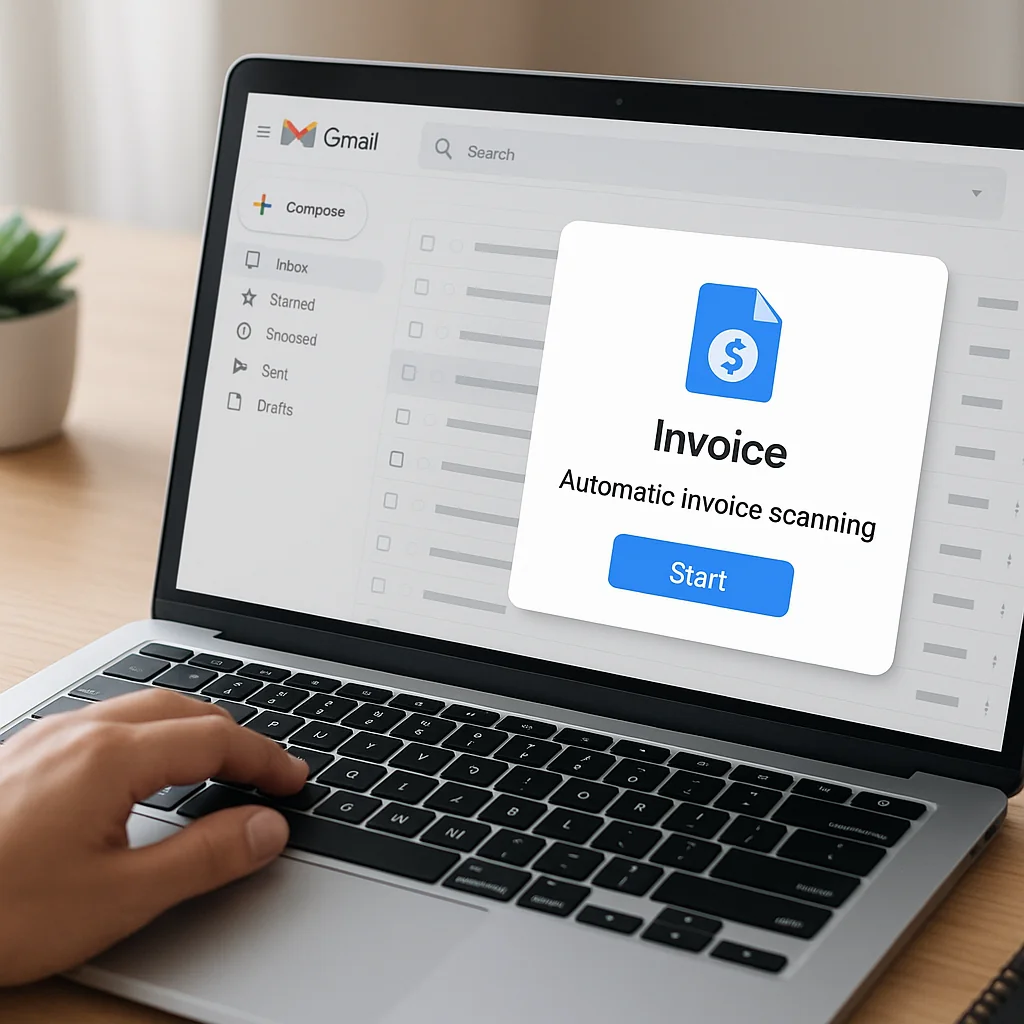
מרכיבים עיקריים בתהליך
זיהוי טקסט (OCR) — תרגום תמונה לטקסט לחילוץ נתונים כמו תאריך, סכום ומספר חשבונית.
סיווג מסמכים — קיבוץ לפי ספק, סוג הוצאה, וחודש.
שמירה אוטומטית — העתקת הקבצים לתיקיות מותאמות בתוך גוגל דרייב עם שמות קובץ אחידים.
הגדרה ראשונית בתוך Gmail ו‑Google Drive — מה צריך לעשות?
ההגדרה פשוטה וכוללת מספר צעדים ברורים: קבלת הרשאות בתוך החשבון שלך, קביעת כללי זיהוי (למשל הודעות שכוללות המילים "חשבונית" או קבצי PDF מצורפים), וקביעת תבניות תיקיות בגוגל דרייב. השינוי נעשה בתוך הסביבה שאתה כבר עובד בה — Gmail ו‑Drive — לכן לא נדרש להעביר נתונים לשרת חיצוני.
שלבים מפורטים
1. חיבור חשבון: התחברות מאובטחת לחשבון Gmail/Drive שלך.
2. הגדרת כללים: בחר אילו תיבות נכנסות או קטגוריות למיין — למשל: ספקים, תשלומים חוזרים או חשבוניות חוץ.
3. מיפוי שדות: ציין אילו שדות רוצים לחלץ (תאריך, סכום, מע"מ, מספר חשבונית).
4. תבנית שמירה: בחר מבנה תיקיות ותבנית שם קובץ (תאריך-ספק-מספר).
5. בדיקה והרצה: בדוק על דוגמה של מייל וודא שהכל מיוצא נכון ל‑Drive.
מיון חשבוניות אוטומטי — איך לשמור על סדר שמתאים לעסק שלך?
מיון אוטומטי מוצלח מתחיל בהגדרת כללים ברורים. קבע קטגוריות לפי סוג הוצאה, ספקים חשובים, וקבוצות מע"מ. היכולת להוסיף תגיות ו‑metadata לכל קובץ מקלה על חיפוש חשבונית בג'ימייל ובדרייב מאוחר יותר.
המלצות לארגון יעיל
קבע מבנה תיקיות היררכי: שנה/חודש → ספק → סוג הוצאה. השתמש בתבניות שם אחידות כדי לאפשר מיון אוטומטי ויצוא לדוחות.
הפעל בדיקות תקופתיות: בדוק דגימות של חשבוניות כדי לוודא שהזיהוי והסיווג נשארים מדויקים ככל שמקבלים סוגים חדשים של חשבוניות.
שמירה ואבטחה — למה זה בטוח בתוך Gmail/Drive?
הפתרון פועל בתוך חשבון ה‑Gmail/Drive שלך ולא מעביר את הקבצים לשרתים חיצוניים לעיבוד. זה מקצר את שרשרת הגישה ומפחית חשיפה לאיומים. בנוסף, עבודות גיבוי וגרסאות בגוגל דרייב מסייעות בשחזור מסמכים במקרה של טעות.
לרמת אבטחה נוספת יש להגדיר גישה מבוקרת ולבחון הרשאות משתמשים אם עובדים מספר אנשי צוות על אותו חשבון Drive.
טבלה: צעדים להגדרה ומה תוצאה מצופה
להלן טבלה שמסכמת את שלבי ההגדרה והשפעתם על העבודה היומיומית. היא תעזור לך להחליט באיזה סדר לבצע את הפעולות.
| שלב | מה עושים | תוצאה מיידית |
|---|---|---|
| חיבור לחשבון | אישור הרשאות לקריאת מיילים ושמירה ב‑Drive | גישה לקבצים בתוך הסביבה שלך |
| הגדרת כללי זיהוי | בחירת מילים מפתח, סוגי קבצים ומשלוחי חשבוניות | הודעות חשבוניות מזוהות אוטומטית |
| מיפוי שדות | הגדרת אילו נתונים לחלץ (תאריך, סכום, מס. חשבונית) | נתונים מובנים שניתן לייצא לדוח |
| תבנית שמירה | הגדרת תיקיות ושמות קבצים | ארכיון מסודר וקל לחיפוש |
| בדיקה ותחזוקה | בדיקות תקופתיות ועדכון כללים | דיוק מתמשך וחיסכון זמן |
הטבלה מסכמת את היסודות; אחרי ההגדרה הראשונית תוכל לכוונן כללים ספציפיים לעסק שלך.
כיצד זה מקל על הכנת דוח מע״מ וניהול מסמכים לרואי חשבון?
ניהול חשבוניות בענן עם מיון אוטומטי חוסך זמן משמעותי כשמגיע הרגע להפיק דוחות. קבצים מסומנים נכון וממוינים לפי תאריכים וספקים מקצרים את שלבי העבודה של רואי חשבון ומפחיתים סיכוי לטעויות. גם תהליך צילום וארכיון הופך למקצועי יותר, מה שמקל על ניהול מסמכים לרואי חשבון בעת ביקורת.
דוגמאות מעשיות — תרחישים שתחווה בעבודה היומיומית
להלן מספר דוגמאות שממחישות איך הסריקה האוטומטית פותרת בעיות יום‑יומיות:
דוגמה 1 — פרילנסר עם חשבוניות דיגיטליות מלקוחות מרובים
אתה עובד עם כמה לקוחות ושולח להם חשבוניות וקבלות דיגיטליות. במקום לשמור כל קובץ במחשב, המערכת מזהה חשבוניות נכנסות ומקטלג אותן לפי לקוח. כאשר צריך לשלוח דוח תקופתי ללקוח או להפיק דוח מע"מ — יש לך את כל הקבצים במקום אחד וממוינים כברירת מחדל.
דוגמה 2 — עסק קטן שמקבל חשבוניות מספקים שונים
ספקים שולחים חשבוניות בפורמטים שונים (PDF, תמונות). OCR וחילוץ נתונים מאפשרים לך לאסוף את כל הנתונים באופן מובנה ולייצא לקובץ להנהלת חשבונות. במקום לחפש במיילים ישירות, חיפוש לפי שם ספק או סכום מחזיר תוצאות בזמן אמת.
דוגמה 3 — רואה חשבון שמטפל בכמה לקוחות
רואה חשבון שעובד עם מספר עצמאים יכול להגדיר כללי מיון לפי תיבות נכנסות של כל לקוח ואז לקבל ארכיון ברור לאחסון. זה מפשט תהליך החיפוש והפקת דוחות ומייעל את העבודה בין הלקוח לרואה החשבון.
איך להבטיח דיוק בזיהוי ושיפור תוצאות עם הזמן
דיוק תלוי באיכות הקבצים ובכללים שהגדרת. הטיפים הבאים ישפרו את התוצאות:
- בקש מספקים לשלוח חשבוניות בפורמט PDF איכותי.
- עדכן תבניות וזיהוי שדות כאשר מקבלים פורמטים חדשים.
- השתמש בתגיות ובmetadata כדי לתקן טעויות סיווג באופן ידני ובכך לשפר את הלמידה של המערכת.
שאלות נפוצות (FAQ)
האם כל הקבצים עוברים לשרת חיצוני לעיבוד?
לא. הפתרון עובד בתוך חשבון ה‑Gmail/Drive שלך ולרוב מבצע את רוב הפעולות בסביבה המקומית של החשבון. זה מקטין חשיפה וממזער העברת נתונים חיצונית.
אפשר לחפש חשבונית ספציפית בג'ימייל אחרי הסריקה?
כן. התיעוד נשמר ב‑Google Drive וניתן למצוא קבצים גם דרך חיפוש חשבונית בג'ימייל אם תבצע חיפוש לפי מילות מפתח או תכלול קישורים להודעה המקורית.
האם המערכת מתאימה לרואי חשבון שמנהלים מספר לקוחות?
בהחלט. יכולת המיון וארכיון הקבצים תומכת בזרימות עבודה מרובות לקוחות ומפשטת את המשימה של ניהול מסמכים לרואי חשבון.
מה קורה עם חשבוניות ישנות שקיימות כבר בתיבת הדואר?
ניתן להריץ סריקה היסטורית שתעבור על הודעות קיימות ותמיין את הקבצים לפי הכללים שהגדרת. מומלץ להתחיל בסריקה של תקופה מוגדרת ולבדוק תוצאות לפני ביצוע על כל ההיסטוריה.
עלויות ותמחור — מה לצפות (תמצית)
עלות תלויה בתכונות שתבחר: מספר חשבונות, נפח דואר שנסרק ותמיכה בשדות מיוחדים. לעסקים קטנים מומלץ להתחיל עם חבילת יסוד ולהגדיל לפי הצורך. המערכת מציעה ניסיון חינם ללא כרטיס אשראי כדי לבדוק התאמה ללא התחייבות מיידית.
מתי כדאי לעבור לאוטומציה מלאה ומתי לשלב ידני?
אם אתה מוצא שהמיון והשמירה של החשבוניות גוזלות יותר מדי זמן — הגיע הזמן לעבור לאוטומציה. במקביל, השאר אפשרות של תיקון ידני במקרים חריגים. שילוב נכון בין אוטומציה לתיקון ידני נותן את האיזון בין דיוק לחיסכון בזמן.
סיכום — האם זה מתאים לעסק שלך?
אם אתה משתמש ב‑Gmail ו‑Google Drive ומעוניין לחסוך זמן, להקטין טעויות ולהיות מוכן לדיווח מע"מ, סריקת חשבוניות אוטומטית היא כלי פרקטי שמביא סדר ויעילות. המערכת פועלת בתוך החשבון שלך, משפרת את ניהול חשבוניות בענן ותומכת בעבודת רואי חשבון תוך שמירה על פרטיות הנתונים.
אם אתה מסודר לגבי מבנה התיקיות והגדרות הזיהוי, היתרון בזמן וביעילות יתמרץ את המעבר לאוטומציה.
 התחבר עם Google