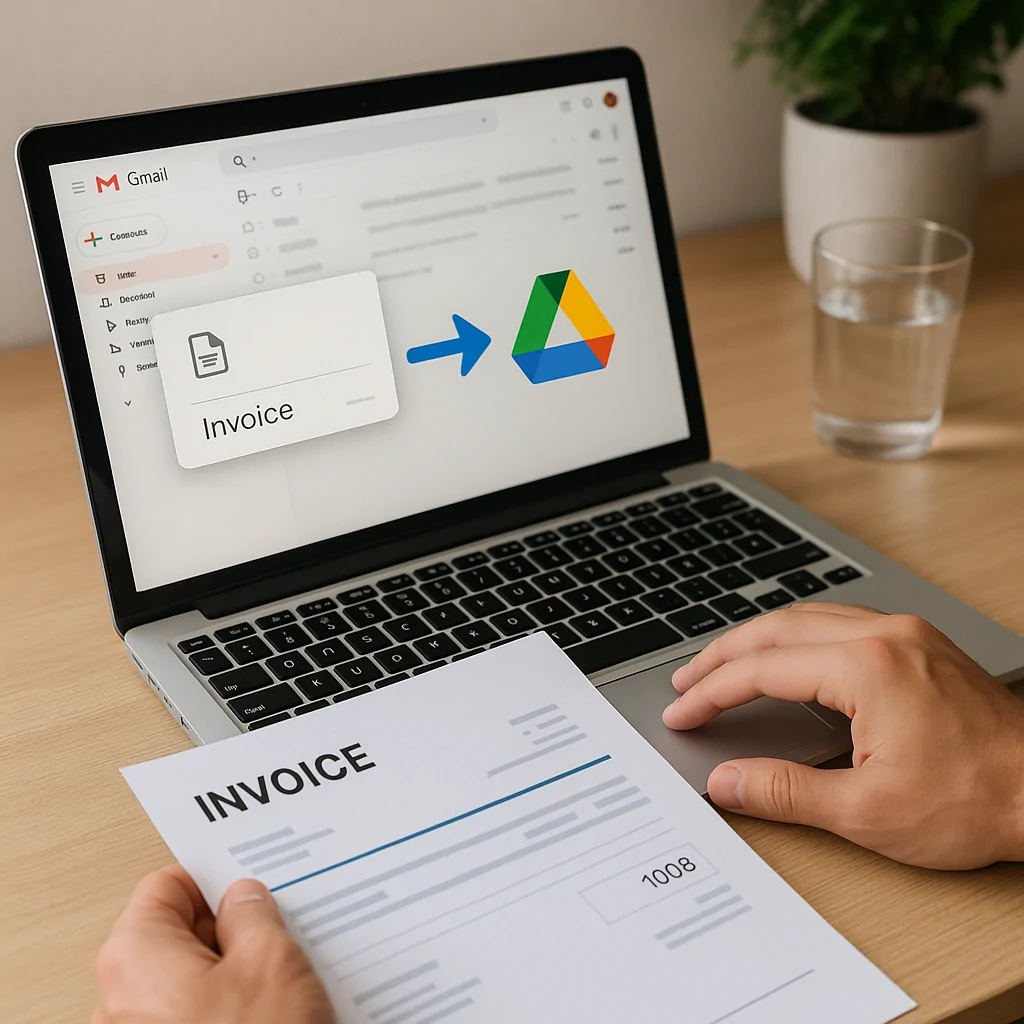
אם אתם עסק קטן או פרילנסר שמחפש לשפר את סדר ונגישות המסמכים הכספיים — המדריך הזה בשבילכם. נלמד כיצד לאסוף חשבוניות מהמייל ל‑Google Drive באופן אוטומטי, למיין לפי ספק וחודש, וליצור שמות קבצים ברורים שמייעלים את הדיווח למע"מ וחוסכים שעות של עבודה ידנית.
למה לאוטומציה באיסוף חשבוניות?
ניהול חשבוניות ידני נהיה בלתי אפשרי ככל שהעסק גדל: חשבוניות מפוזרות ב‑Gmail, קבצים לא מסודרים בדרייב, וסיכון לאיבוד מסמכים חשובים בעת דיווח. מעבר לכך, סריקת חשבוניות אוטומטית וחיבור המייל ל‑Google Drive מצמצמים טעויות, משפרים גיבוי חשבוניות ומאפשרים גישה מיידית לכל מסמך בעת ביקורת או דוח מע"מ.
כלים ועקרונות בסיסיים לפני שמתחילים
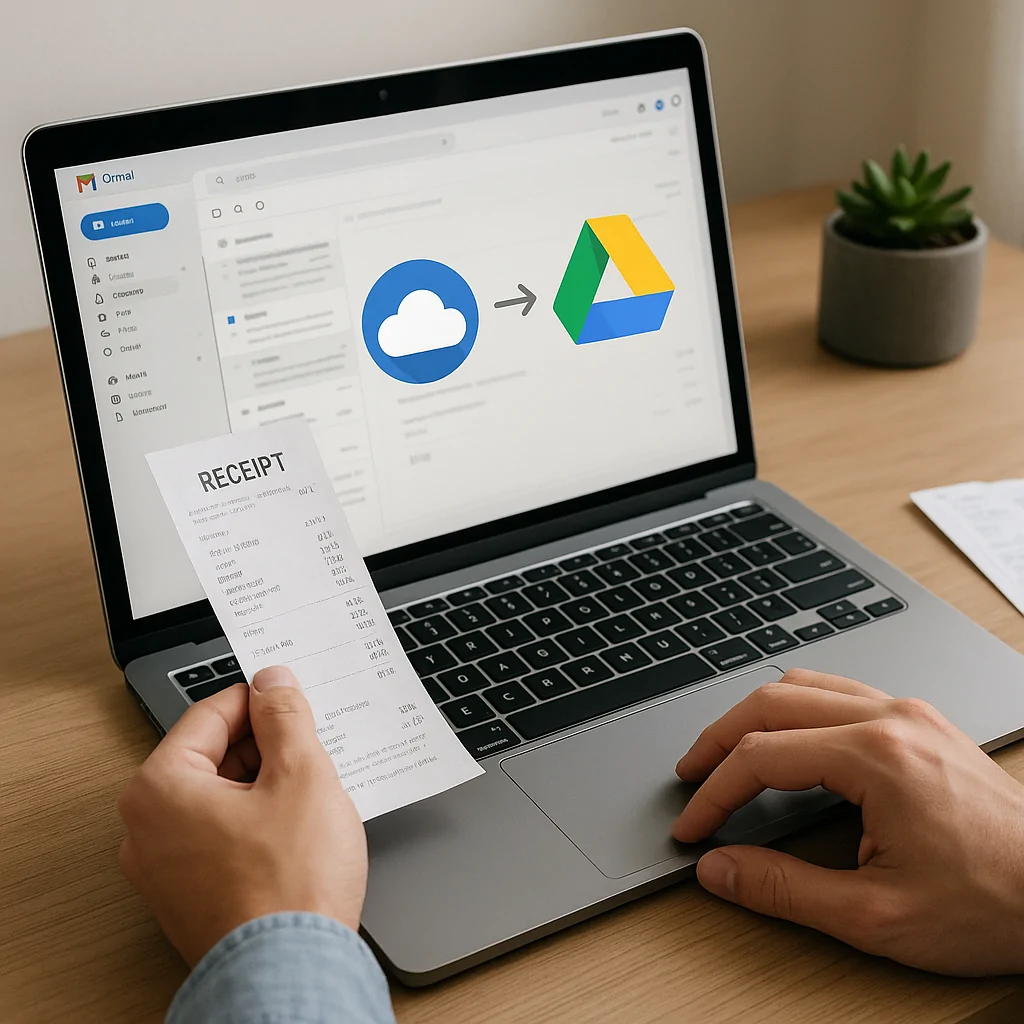
לפני שמיישמים פתרון אוטומטי צריך להחליט על מספר כללים בסיסיים: היכן בתיקיית Google Drive ישמרו הקבצים, פורמט שם הקובץ (למשל: YYYY-MM_Supplier_InvoiceNumber), ואילו סוגי קבצים מוכרים כחשבוניות (PDF, JPG, PNG). חשוב גם לוודא שאפליקציית ה‑Gmail וה‑Drive מחוברות לאותו חשבון Google או שיש הרשאות מתאימות.
שלב 1 — יצירת פילטרים חכמים ב‑Gmail
הבסיס לאיסוף אוטומטי הוא שימוש בפילטרים ב‑Gmail שמזהים חשבוניות לפי נושא, שורת השולח, מילות מפתח כמו "חשבונית" או "Invoice", וקבצים מצורפים מסוג PDF. בשורת החיפוש של Gmail ניתן להשתמש בביטויים כגון has:attachment filename:pdf "חשבונית" כדי לגלות דוגמאות ולוודא שהפילטר יחזיק. לאחר מכן יוצרים פילטר שמסמן את ההודעות עם תווית ייעודית (למשל: "חשבוניות‑לדרייב").
שלב 2 — שימוש בכלי אוטומציה (Apps Script / Zapier / Make)
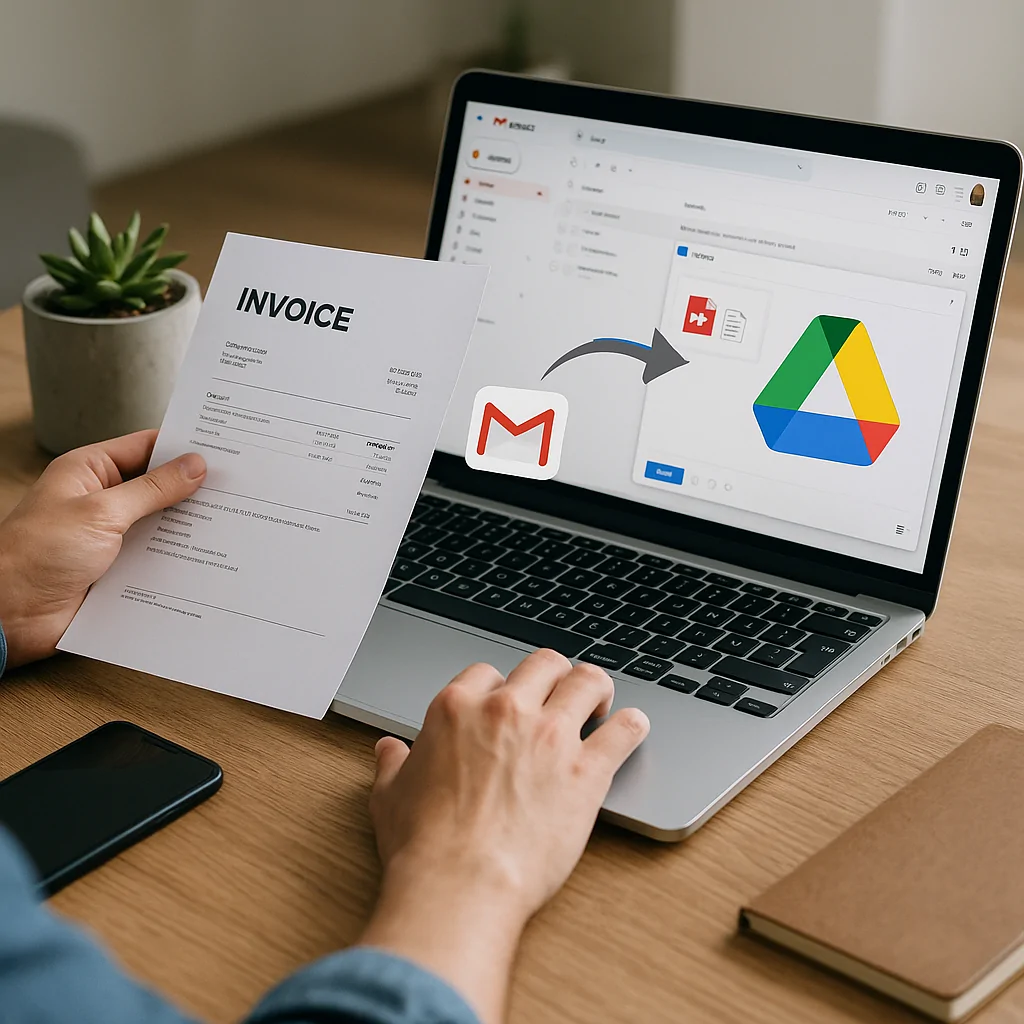
כדי להעביר אוטומטית קבצים מתווית Gmail ל‑Google Drive צריך כלי אוטומציה. אפשר להשתמש ב‑Google Apps Script חינמי או בכלי חיצוני כמו Zapier/Make לפי תקציב ורמת המורכבות. הרעיון המרכזי הוא: כל אימייל המסומן בתווית "חשבוניות‑לדרייב" יעבור עיבוד, יקרא את שם השולח, תאריך והקבצים המצורפים, ויווצר קובץ בדרייב בתיקייה המתאימה.
שלב 3 — יצירת שמות קבצים אוטומטיים ובחירת תיקיות
כדי להקל על חיפוש ושיוך למס תקופות, מומלץ לקבוע פורמט אחיד לשמירת הקבצים. דוגמה מומלצת: 2026-03_SupplierName_12345.pdf. הסקריפט או הזרימה יחלץ את שם הספק משורת השולח או מגוף ההודעה, ימיר תאריכים לפורמט שנת‑חודש, וימקם את הקובץ בתוך התיקייה: /חשבוניות/2026/03/SupplierName/. כך בעת ההגשה, כל החשבוניות לחודש מסוים מרוכזות במקום אחד וממוינות לפי ספק.
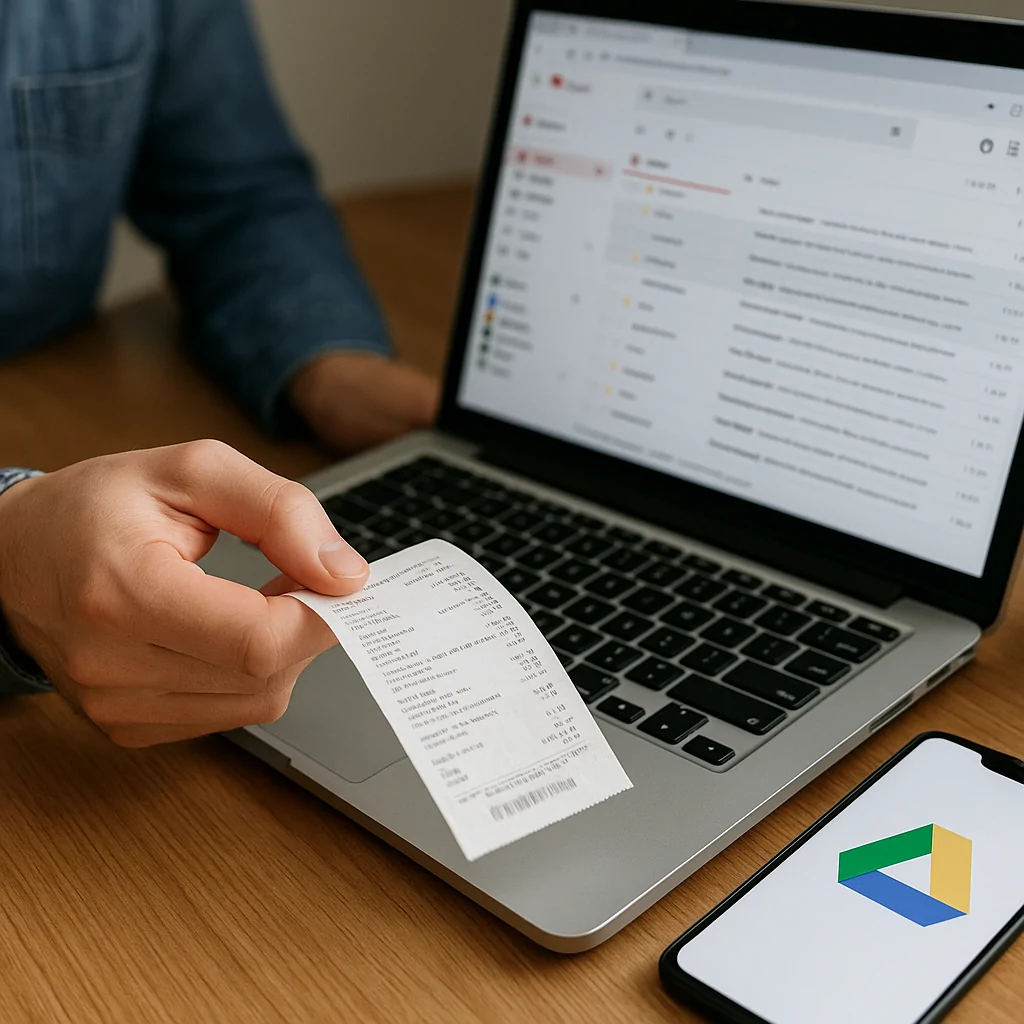
שלב 4 — זיהוי וסינון סוגי מסמכים
לא כל קובץ מצורף הוא חשבונית. לכן חשוב להוסיף תנאים לזיהוי, למשל חיפוש ביטויים סטנדרטיים בגוף ההודעה או בשם הקובץ: "חשבונית", "Invoice", "Tax", או שדות מזהים אחרים. אפשר גם לשלב OCR כדי לקרוא טקסט מתוך תמונות ולזהות חשבוניות סרוקות. שימוש נכון בזה מבטיח שהמערכת לא תעלעל בקבצים לא רלוונטיים ותשמור רק את מה שצריך לדיווח מע"מ.
שלב 5 — בדיקות, רישום ושמירה על אבטחה
לפני העתקה המסיבית של קבצים, הריצו בדיקות עם דוגמאות של חשבוניות כדי לוודא שהשמות והתיקיות נוצרים כיאות. מומלץ לשמור יומן (log) של הפעולות: מי שלח, מתי הועבר הקובץ, ושם הקובץ שנוצר. בנוסף, יש להגדיר הרשאות גישה ל‑Google Drive כדי לשמור על פרטיות מסמכים פיננסיים ולהפעיל גיבוי תקופתי.
טעויות נפוצות ואיך להימנע מהן
טעויות נפוצות כוללות: שמות ספקים לא סטנדרטיים (למשל ספק שמשתמש בכמה כתובות מייל), תאריכים בפורמטים שונים, או חשבוניות בצורת תמונה שנזקקת לעיבוד OCR. פתרון פרקטי הוא לבנות מילון שמות ספקים במערכת, להוסיף היגיון לטיפול בתאריכים, ולשלב שלב אימות שבו המערכת שולחת סקירה יומית של קבצים שנשמרו כדי שתוכלו לאשר או לתקן שגיאות במהירות.
כיצד המערכת שלכם תומכת בתהליך דיווח המע"מ
כאשר החשבוניות מאורגנות בתיקיות לפי שנה‑חודש וספק, הכנת דוחות מע"מ נעשית פשוטה ומהירה. אין צורך לחפש הודעות ישנות ב‑Gmail או להמיר קבצים—כל המסמכים כבר זמינים ומוכנים לייצוא. פתרון כזה מקל גם על רואה החשבון ומצמצם את הזמן שמוקדש להכנת הדוחות.
סיכום וביצוע מהיר
המעבר לאוטומציה של איסוף חשבוניות מהרשת ל‑Google Drive חוסך זמן, משפר את סדר המסמכים ושומר על בטחון וגיבוי חשבוניות. התהליך משלב הגדרת פילטרים ב‑Gmail, שימוש בכלי אוטומציה, יצירת שמות קבצים סטנדרטיים וסידור תיקיות לפי שנה וחודש. התחילו בבדיקה קטנה, בנו חוקים בסיסיים לשמות ותיקיות, והרחיבו בהדרגה כדי לכסות את כל הספקים והפורמטים. כך, כשיגיע הזמן להגיש מע"מ, כל המסמכים כבר יחכו לכם מסודרים ומאורגנים.
מילות מפתח בהקשר: Gmail, Google Drive, פילטרים, חשבונית, מע"מ.
 התחבר עם Google