פתיח — מה התשובה הקצרה
אתה יכול להכין דוח מע״מ בקלות ובדיוק גבוה באמצעות אוטומציה שמסננת, מזהה ומארגנת חשבוניות ישירות מ‑Gmail אל Google Drive. התהליך מחליף חיפושים ידניים במיון אוטומטי ושמירת מסמכים מסודרת, חוסך זמן ומפחית טעויות לפני הגשת הדוח.
מדוע אוטומציה חשובה להכנת דוח מע״מ?
הכנת דוח מע״מ דורשת איסוף מסמכים, זיהוי פריטים רלוונטיים וסידור לפי תקופת דיווח. בלי כלים מתאימים אתה מוצא את עצמך מחפש חשבוניות בג'ימייל, מעתיק נתונים ומסווג ידנית — תהליך ארוך ורגיש לשגיאות. סריקת חשבוניות אוטומטית ומיון חשבוניות אוטומטי מפחיתים את הזמן הנדרש ומשפרים את אמינות הנתונים.
קיבולת האוטומציה חשובה במיוחד לעצמאים, פרילנסרים ורואי חשבון שצריכים לייעל את הזרימה ולעמוד בלוחות זמנים. עם שמירת חשבוניות בגוגל דרייב וארכיון מסודר, אתה מקבל חיסכון זמן חשבוניות ובעיקר סדר שמקל על בדיקות ותיקונים.
מה כדאי להכין לפני שמתחילים?
לפני שתפעיל מערכת אוטומטית להכנת דוח מע״מ, ודא את הנקודות הבאות:
- חשבון Gmail שבו מתקבלות חשבוניות והודעות ספקים.
- חשבון Google Drive שבו יאוחסנו הקבצים בצורה מסודרת.
- הגדרות תקופת דיווח ברורות (חודשיות/רבעוניות) והגדרה למה יחשב כהוצאה מוכרת.
- קודי חשבונאות או כללי סיווג פנימיים — לדוגמה, קוד חשבונאי לכל סוג הוצאה.
- רשימת ספקים ושיטות תיוג (מסמך מקור, מספר עסקה, מטבע חשבונאי) כדי להכשיר את המערכת לסינון נכון.
מבט כולל על התהליך — שלבים עיקריים
להלן סדר פעולות מומלץ שממחיש כיצד עובדת האוטומציה מהכניסה של חשבונית ל‑Gmail ועד דוח מע״מ מוכן להגשה:
| שלב | פעולה | תוצאה |
|---|---|---|
| 1 | קליטת חשבוניות מ‑Gmail | כל חשבונית שהתקבלה מסוננת למערכת ומסומנת כחשובה |
| 2 | ניתוח וזיהוי נתונים | חלוקת נתונים: סכום, מע״מ, תאריך וספק |
| 3 | מיון וסיווג אוטומטי | חשבוניות מסודרות בתיקיות Drive לפי תקופת דיווח וקוד חשבונאי |
| 4 | בדיקות ותקינות | איתור חוסרים, מסמכים כפולים או ערכים חריגים |
| 5 | ייצוא לדוח מע״מ | קובץ מוכן לרואה חשבון או למערכת דיווח |
| 6 | שימור וארכיון | שמירת ארכיון חשבוניות לפי שנים ותקופות בדפוס אחראי ואבטחתי |
הטבלה מסכמת את הזרימה; כעת נפרט כל שלב לצעדים מעשיים.
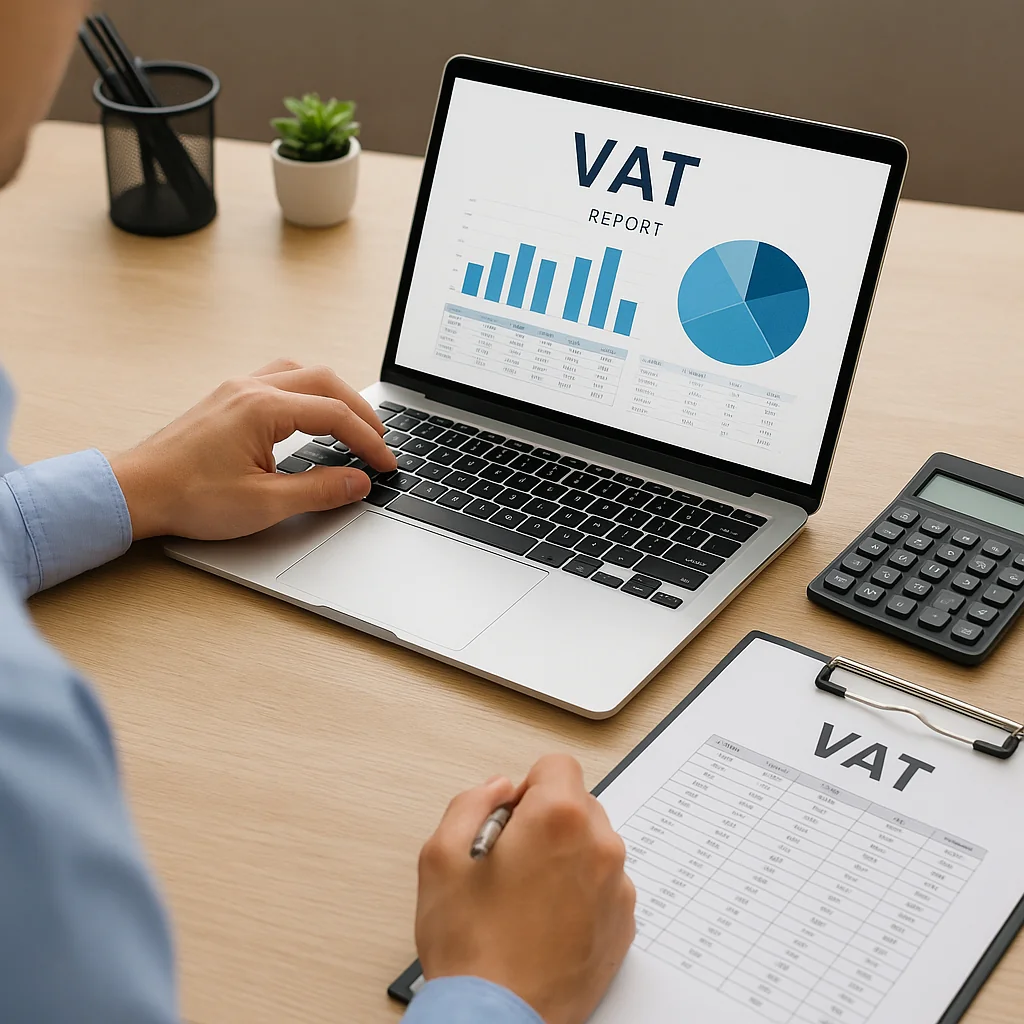
שלב 1 — קליטה אוטומטית של חשבוניות מ‑Gmail
השלב הראשון הוא לחבר את חשבון ה‑Gmail שבו אתה מקבל חשבוניות. המערכת קוראת את תיבת הדואר באופן מאובטח בתוך החשבון שלך, מסננת הודעות לפי כללים (שולח, נושא, סוג קובץ) ומסמנת חשבוניות כנכנסות. ברגע שנוצרת חשבונית חדשה, המערכת מבצעת סריקת חשבוניות אוטומטית כדי לחלץ את הטקסט והנתונים החיוניים.
המרכיב החשוב כאן הוא להגדיר תבניות סינון מדויקות כדי למנוע קליטת דואר זבל או מסמכים שאינם חשבוניות.
שלב 2 — זיהוי נתונים והפקת שדות
לאחר קליטה, המערכת מפעילה ניתוח OCR לזיהוי טקסט מתוך תמונות או קבצי PDF. היא מזהה שדות כמו תאריך, סכום ברוטו/נטו, סכום מע״מ, מספר חשבונית ושם ספק. תוצאות הזיהוי מוצגות בשדות מבוקרים כדי שתוכל לאמת במהירות.
חשוב לבדוק שדות מרכזיים: תאריכים חייבים להתאים לתקופת דיווח הרצויה, וסכומי מע״מ צריכים להכיל את אחוז המע״מ הרלוונטי.
שלב 3 — מיון ותיוג אוטומטי בתיקיות Drive
לאחר חילוץ הנתונים, המערכת מסוגלת למיין חשבוניות אוטומטית לפי כללים משלך: תקופת דיווח, סוג הוצאה, קוד חשבונאי או שם ספק. הקבצים נשמרים בשמירה עצמאית בגוגל דרייב בתיקיות מובנות, כך שתמיד תוכל למצוא חשבונית לפי תקופת דיווח או לפי "מסמך מקור".
הארכיון בגוגל דרייב מספק גיבוי ואפשרות שיתוף מבוקר עם רואי חשבון, מבלי להעביר קבצים ידנית במייל.
שלב 4 — בדיקות תקינות ואיתור חריגות
אוטומציה טובה כוללת חוקים לבדיקת תקינות: האם סכום המע״מ מחושב נכון? האם יש כפילויות? האם התאריכים נכונים לתקופת הדוח? המערכת תסמן חריגות ותציע בדיקות לבדיקה ידנית. כך אתה מטפל בבעיות מוקדם ולא לאחר יצירת הדוח.
לדוגמה, אם מופיע חשבון שמחוץ לתקופת הדיווח, המערכת תסמן אותו עם הערה ותאפשר העברתו לתקופה הנכונה או סימון כהוצאה לא רלוונטית.
שלב 5 — יצוא והרכבת דוח מע״מ
לאחר סינון וסיווג, תוכל לייצא את הנתונים לקובץ שמוכן לייצוא לרשויות או לרואה חשבון. הייצוא כולל פירוט שורות, סכומי מע״מ לפי סוג, וסיכום לפי תקופת דיווח. זה מפשט מאוד את שלב ההגשה ומקטין את הסיכוי לשגיאות חישוב.
שלב 6 — שימור וארכיון לטווח הארוך
בסיום, הקבצים נשמרים בארכיון מסודר בגוגל דרייב לפי שנה ותקופת דיווח. הארכיון מאפשר חיפוש מהיר של חשבוניות למטרות בדיקות עתידיות או ביקורת. שמירה בענן מקלה על שיתוף קבצים עם רואה חשבון בצורה מבוקרת בלבד תוך שמירה על אבטחת מסמכי חשבוניות.
טבלה מפורטת של צעדים פרקטיים
להלן טבלה פירוטית שתסייע לך להגדיר את התהליך שלב‑אחר‑שלב אצלך בעסק:
| פעולה | איך לבצע | משך משוער |
|---|---|---|
| חיבור Gmail/Drive | התחבר לחשבון שבו מתקבלות חשבוניות והכנס הרשאות שמירה בתוך חשבון ה‑Drive | 10‑20 דקות |
| הגדרת כללי סינון | הגדר תבניות חיפוש (מייל של ספקים, נושאים, סוג קבצים) | 15‑30 דקות |
| כוונון זיהוי נתונים | בצע אימות ראשוני על 50 חשבוניות לדייק OCR ושדות | 1‑2 שעות |
| הגדרת סיווגים | קבע תקופות דיווח, קודי חשבונאי ותיוגים מותאמים | 30‑60 דקות |
| בדיקות תקינות | הפעל כללים לאימות סכומים, תאריכים וכפילויות | 30 דקות (מתמשך) |
| ייצוא דוח | ייצא לקובץ CSV/PDF לצרכי רואה חשבון או מערכת דיווח | 5‑15 דקות |
הטבלה מפרטת משכי זמן משוערים. בפועל, אוטומציה מקצרת משמעותית את הזמן בפעולות החוזרות.
דוגמאות מעשיות — מקרים מהשטח
פרילנסר בתחום העיצוב
מקרה: אתה שולח וקולט חשבוניות מקליינטים ומספקים, ורוצה לוודא שכל ההכנסות וההוצאות נכנסות לתקופות הנכונות.
- המערכת מסננת חשבוניות נכנסות ל‑Gmail.
- הוא מגדיר תיוג אוטומטי לפי לקוח ופרויקט.
- לקראת הגשת מע״מ המערכת מייצאת את הסכומים לפי תקופת דיווח ומציגה חריגות בפחות מרבע שעה.
עסק קטן עם מספר ספקים
מקרה: העסק מקבל מאות קבלות בחודש ממספר ספקים שונים והסיכון לשגיאות בהכנסת נתונים גדול.
- חשבוניות נסרקות אוטומטית ונשמרות בתיקיות Drive לפי חודש.
- כל חשבונית מתקבלת עם קוד חשבונאי אוטומטי לפי סיווג הוצאה.
- העסק חוסך שעות של עבודה ידנית ומקטין טעויות בדוח המע״מ.
רואה חשבון שמטפל במספר לקוחות
מקרה: רואה חשבון צריך לקבל גישה מוגבלת בלבד למסמכים של לקוחות ולבצע בדיקות מהירות לפני הגשת דוח.
- לקוחות שומרים ארכיון חשבוניות בגוגל דרייב ומעניקים גישה קריאה מבוקרת לרואה החשבון.
- המערכת מספקת דף תקציר לכל תקופת דיווח עם סיכום סכומים, מה שמייעל את הבדיקה והגשת הדו״חות.
טעויות נפוצות וכיצד להימנע מהן
בעזרת אוטומציה רבים מהמקרים הנפוצים נפתרים, אך יש נקודות לשים לב אליהן:
- קבצים בפורמטים לא סטנדרטיים — המרה ל‑PDF לפני שמירה יכולה לשפר את ה‑OCR.
- חשבוניות כפולות — וודא שהמערכת מחפשת כפילויות לפי מספר חשבונית וסכום.
- חשבון מטבע שונה — בדוק שדה מטבע והתאמה ל־מטבע חשבונאי ברירת מחדל.
- מסמכים חסרים — המערכת תסמן חוסרים; בצע בדיקה חודשית של חשבוניות מסומנות.
אבטחה ופרטיות
כשמדובר במסמכים פיננסיים, פרטיות חשובה במיוחד. המערכת עובדת בתוך חשבון ה‑Gmail/Drive שלך, כך שהמידע נשאר בסביבת הענן שלך ומפוקח על‑ידך. שמירה מבוקרת של הרשאות ושימוש באימות דו‑שלבי בחשבון Google משפרים את הגנת הנתונים. בנוסף, שמירת היסטוריית פעולות מאפשרת מעקב שינויים לגין חשיפות.
טיפים פרקטיים לשימוש יום‑יומי
- תייג חשבוניות בזמן אמת עם הערות קצרות — זה מקל על בדיקות עתידיות.
- השתמש בכללי סינון רחבים בתחילה, ואז כוונן עד שהדיוק גבוה.
- שמור על פורמט אחיד של שמות קבצים: שנה‑חודש_ספק_מסמך.
- בצע בדיקה ידנית אחת לכל תקופת דיווח לפני ייצוא הסופי.
כיצד להעריך חיסכון בזמן
מדידה פשוטה יכולה להיעשות על ידי מדידת זמן ממוצע להשלמת דוח מע״מ לפני ואחרי הטמעת האוטומציה. פעולות שחוזרות על עצמן — חיפוש חשבוניות בג'ימייל, הורדת קבצים ושמירתם — נדרשות פחות זמן באופן דרמטי. עבור עסקים קטנים רבים, ההשקעה הראשונית בהגדרות מחזירה את עצמה כבר במחזורי דיווח ראשונים.
התנסות והטמעה
מערכת אוטומציה שמתחברת ישירות לחשבון ה‑Gmail וה‑Drive שלך מאפשרת מעבר חלק מהעבודה הידנית לאוטומטי. המערכת מציעה התנסות חינם ללא כרטיס אשראי כדי שתוכל לבדוק דיוק והתאמה לצרכים שלך לפני החלטות ארוכות טווח. במהלך ההטמעה מומלץ להתחיל עם תקופת ניסיון של חודש, לבחון דיוק הזיהוי ולכוונן כללים.
מתי עדיין כדאי לבצע בדיקה ידנית?
אוטומציה מפחיתה את מרבית העבודה, אך בדיקות ידניות עדיין חשובות במצבים אלה:
- חשבוניות חורגות מן הנורמה (סכומים חריגים או תאריכים לא תואמים).
- מסמכים שאינם סטנדרטיים או סריקה באיכות נמוכה.
- שינויים בתקנות מע״מ או פורמט דיווח שדורשים התאמות מיוחדות.
שילוב אוטומציה עם ניהול מסמכים לרואי חשבון
במקום לשלוח קבצים ידנית, מערכת מסודרת מאפשרת לנהל מסמכים בצורה שתואמת לעבודת רואי חשבון. ארכיון מאורגן, קבצי ייצוא מסודרים ודוחות עם סיכומי ערכים מקלים מאוד על הבדיקה המקצועית. זה חוסך זמן לשני הצדדים ומשפר את איכות הדיווח.
סיכום
הכנת דוח מע״מ בקלות עם אוטומציה אפשרית ומומלצת: סריקת חשבוניות אוטומטית, מיון חשבוניות אוטומטי ושמירת חשבוניות בגוגל דרייב יוצרים רצף עבודה אפקטיבי שמחסל חיפושים ידניים, חוסך זמן ומפחית טעויות. בשילוב עם בדיקות תקינות וארכיון מבוקר, אתה מגיע לדוח מע״מ מוכן במהירות ובאמינות.
שאלות נפוצות (FAQ)
1. האם המערכת מחליפה את רואה החשבון?
לא. המערכת חוסכת זמן ומשפרת את איכות המידע, אך רואה חשבון מקצועי עדיין נחוץ להתאמות מקצועיות, התייעצות וחתימה על דיווחים.
2. האם כל סוגי הקבצים נתמכים לסריקה?
רוב הפורמטים הנפוצים (PDF, תמונות JPG/PNG) נתמכים. קבצים לא סטנדרטיים מומלץ להמיר לפני העלאה כדי לשפר דיוק OCR.
3. האם המערכת יכולה לזהות כפילויות אוטומטית?
כן. כללי זיהוי כפילויות מבוססים על מספר חשבונית, סכום ותאריך, והמערכת מסמנת חשבוניות חשודות לבחינה ידנית.
4. איך אני מוודא שחשבון שלי בטוח?
מומלץ להפעיל אימות דו‑שלבי בחשבון Google, להגביל הרשאות שיתוף ולהשתמש בהרשאות קריאה בלבד כאשר שותפים חיצוניים נדרשים לגישה.
 התחבר עם Google