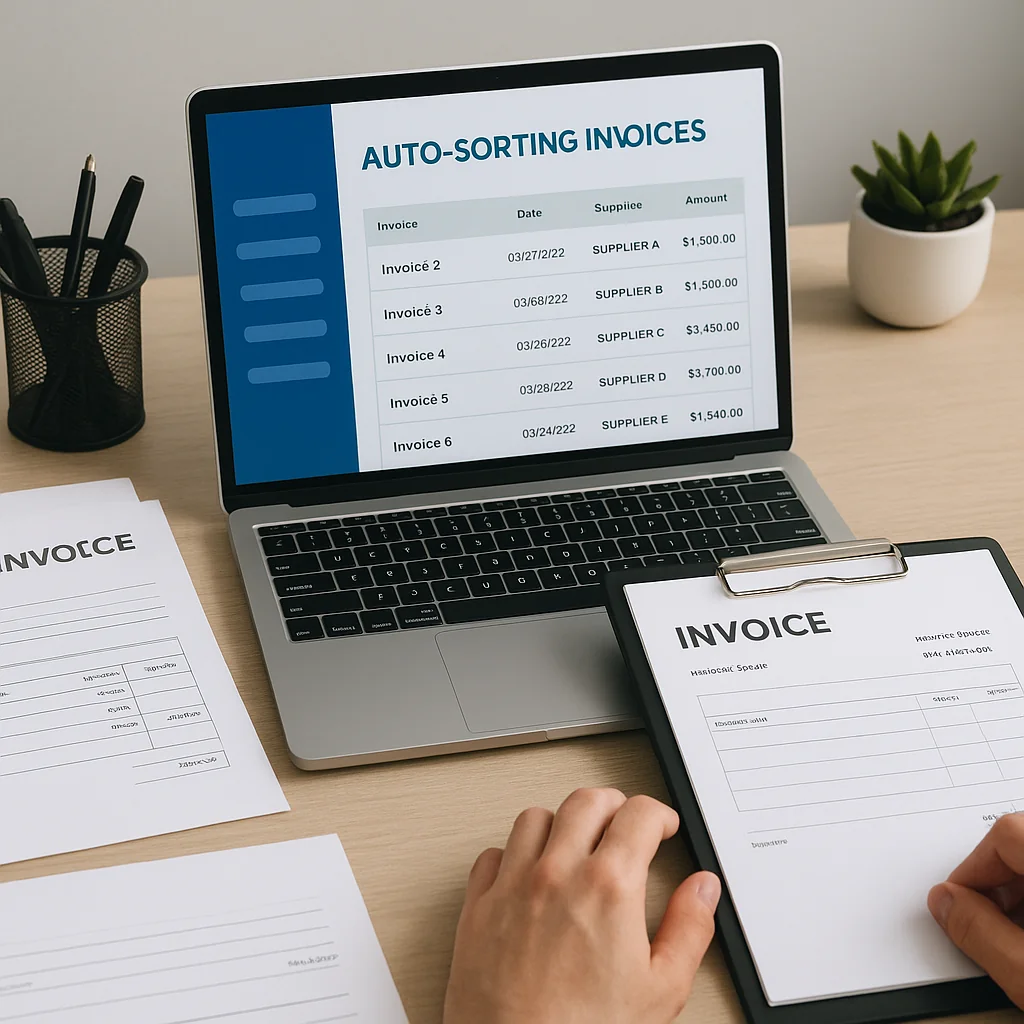
המסקנה המהירה: מיון חשבוניות אוטומטי לעסקים שמשתפים חשבוניות עם ספקים אפשרי ויעיל כשאתה מיישם כללים ברורים, מבנה תיקיות מותאם וזרמי עבודה שמשתלבים בג׳ימייל וב‑Google Drive. במדריך הזה תקבל טיפים פרקטיים ליישום אינטגרציה חלקה, שמפחיתה טעויות, חוסכת זמן ומכינה אותך לדיווח מע״מ בלי חיפושים ידניים.
למי זה מתאים — האם האינטגרציה תועיל לעסק שלך?
אם אתה עצמאי, פרילנסר, מנהל כספים בעסק קטן או רואה חשבון שעובד עם לקוחות שמשתפים חשבוניות דרך אימייל או תיקיות משותפות — התשובה היא כן. פתרון אוטומטי שמחפש חשבוניות בג׳ימייל, מבצע סריקת חשבוניות אוטומטית, מוסיף מטא‑דאטה ושומר את הקבצים בארגון ברור ב‑Google Drive חוסך שעות עבודה ידנית בכל חודש.
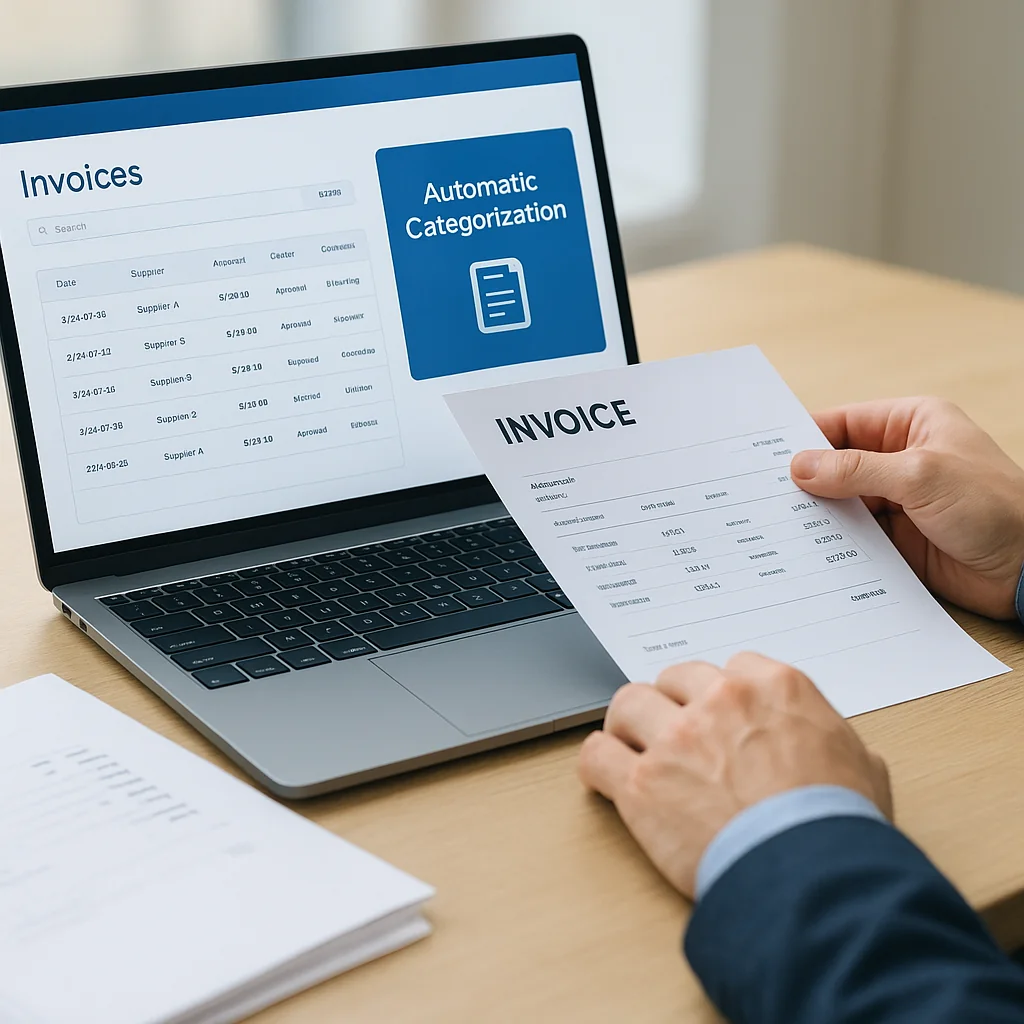
במצבים של שיתוף רב‑צדדי עם ספקים (מספר כתובות דוא״ל, פורמטים שונים, קבצי PDF מצולמים או קבצים דחוסים), מערכת שמותאמת ל‑Gmail ול‑Drive תורמת לשני דברים מרכזיים: סדר בתיקיות ושליטה בגישה, וכן יכולת חיפוש ומיון מהירים כשאתה צריך להפיק דוח.
שלבי אינטגרציה מומלצים — מתוכנית עבודה להגדרה בשטח
לפני שמתחילים, הגדירו מטרות ברורות: מה רוצים לאסוף (חשבוניות קבלה/חשבוניות מס/קבלות), מי שולח, ולאן לשמור. להלן טבלת שלבים מסודרת שתקל עליכם לתכנן את האינטגרציה:
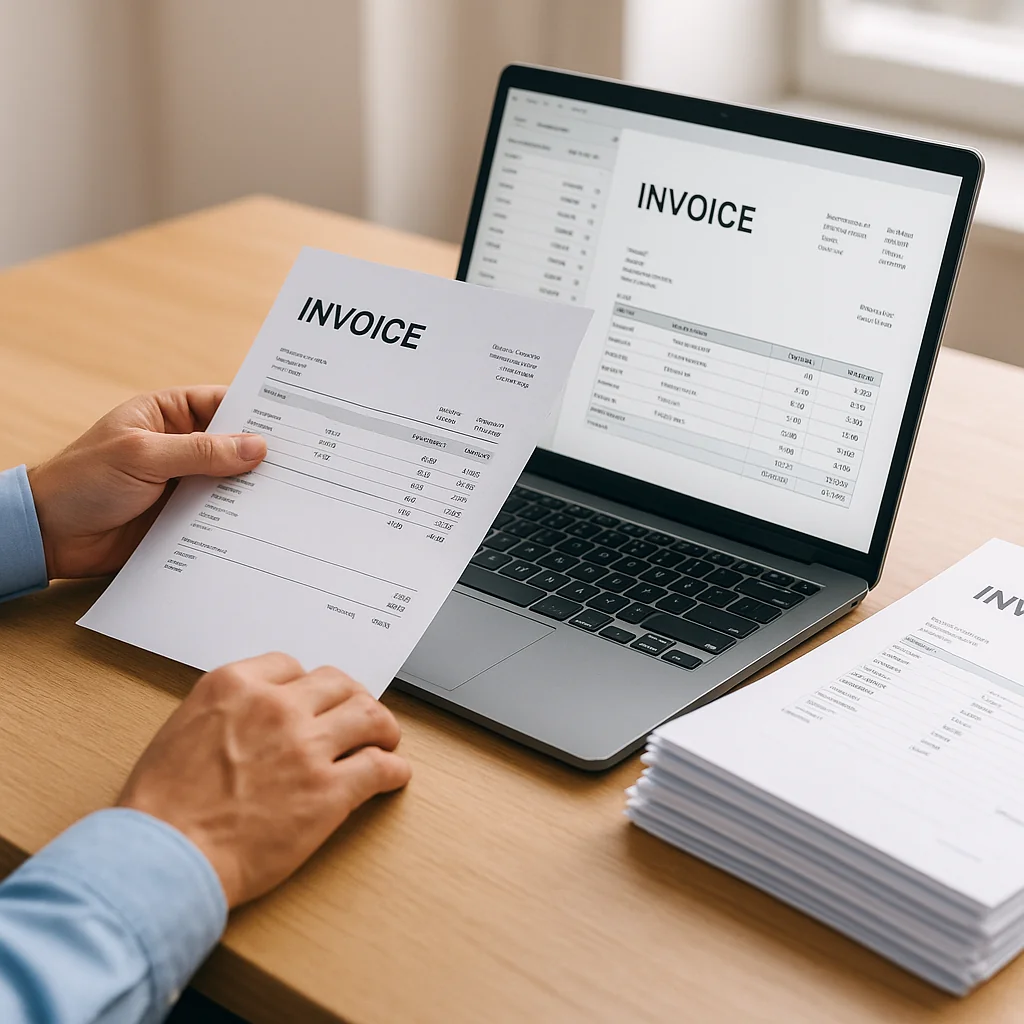
טבלה זו מסכמת שלבי מפתח, פעולות מומלצות וטיפים פרקטיים.
| שלב | מה לעשות | טיפ מעשי | תוצאה צפויה |
|---|---|---|---|
| מיפוי מקורות | רשום כל כתובת דוא״ל וספק שיוצר חשבוניות אליך | התחל מרשימת 10 הספקים הפעילים ביותר | הבנה של היקף העבודה ומה צריך לטפל בו אוטומטית |
| קביעת כללי מיון | הגדר חוקים (נמען, נושא, שם קובץ, תוכן PDF) | השתמש בשילוב של מילות מפתח ו‑OCR לזיהוי | מיון ראשוני ללא תלות בפורמט קובץ |
| מבנה תיקיות בדרייב | צור מבנה היררכי: שנה/חודש/ספק/קטגוריה | שמור תבנית אחידה לכל הלקוחות | חיפוש מהיר וחיבור יעיל למערכת הנהלת חשבונות |
| הרשאות ושיתוף | הגדר הרשאות קריאה/עריכה לתיקיות משותפות | הגבילו שינויים לתיקיות שבהן רק מנהל או רואה חשבון יכול לערוך | מניעת טעויות ושמירת שלמות מסמכים |
| בדיקות ואימות | הרץ בדיקות על חודש חוזר עם מסמכים אמיתיים | סמן שיעור שגיאות מקובל ותעד את תיקוני יד | הערכת איכות וכיוון אלגוריתמים |
| חיבור למערכת הנהלת חשבונות | הכין נתונים לשילוב ידני/אוטומטי עם תוכנת הנהלת חשבונות | ייצוא CSV או תיקיות מסומנות לפי דוחות | חיסכון בזמן רישום והכנה לדוח מע״מ |
לאחר הטבלה: שמור על תיעוד של החוקים ותעד שינויים — זה יחסוך זמן כשיש עדכון בתנאי שיתוף המציאות.
הגדרות מפתח במערכת שיבטיחו מיון מדויק
כשאתה מגדיר מערכת לאיסוף חשבוניות אוטומטי חשוב לשים לב לפרמטרים הבאים:
1. כללי זיהוי דרושים
הגדר חוקים על בסיס כתובת השולח, נושא המייל, שמות קבצים ותוכן הקובץ באמצעות OCR. חיבור נכון של סריקת חשבוניות אוטומטית ל‑Gmail מאפשר זיהוי גם של חשבוניות בסריקות תמונה ולא רק קבצי PDF מובנים.
2. מטא-דאטה ותגיות
הוספת שדות מטא‑דאטה (תאריך, סכום, ספק, מספר חשבונית) לכל קובץ מאפשרת חיפוש מתקדם ודוחות מהירים. שמירה של מטא‑דאטה בתוך Drive תייעל את עבודת רואי חשבון ואת היכולת לבצע סינון לפי קריטריונים.
3. סטנדרט שמות קבצים
החליטו פורמט אחיד לשמות קבצים (לדוגמה: YYYY-MM-DD_ספק_מספר). פורמט אחיד מפשט חיבור למערכות נוספות ולייצוא CSV.
4. טיפול בקבצים בעייתיים
הגדירו כללים למקרים של קבצים שלא זוהו (דגל "לתיקון יד"), ושלחו התראות ריכוזיות למנהל במקום הודעות לכל אירוע כדי למנוע עייפות התראות.
ניהול הרשאות ושיתוף עם ספקים ועם רואי חשבון
כשעסקים משתפים חשבוניות עם ספקים חשוב לדאוג לשני מרכיבים: גישה מבוקרת ושמירה על פרטיות המסמכים. בצעו את הפעולות הבאות:
- הבדילו הרשאות בין צפייה לעריכה — ספקים צריכים לשלוח, אך רק מנהל/רואה חשבון יערכו או ימחקו קבצים.
- השתמשו בקישורים בעלי תוקף כשאתם משתפים מסמכים עם צד שלישי.
- שמרו על רישום גישה (audit log) למקרים של בדיקה או ביקורת.
במענה על דרישות פרטיות, אינבו דרייב פועלת בתוך חשבון ה‑Gmail וה‑Drive שלך — כלומר עיבוד וחיפוש נעשים בסביבה שלך, מבלי לשלוח נתונים פיננסיים לעיבוד חיצוני.
התמודדות עם פורמטים ושפות שונות
עסקים עובדים עם קבצים בפורמטים שונים: PDF מובנה, סריקות תמונה, קבצי תמונה (JPEG/PNG) ואף ZIP שמכיל מספר מסמכים. טיפים לניהול טוב יותר:
- הפעל OCR שמותאם לשפות הרלוונטיות כדי לשפר זיהוי טקסט.
- הגדירו חוקים שמפרידים בין קבלות לחשבוניות מס על סמך מילות מפתח או שדות נפוצים.
- ציינו טיפול אוטומטי לקבצי ZIP — פרוק, מיון ושמירה בתיקיות המתאימות.
בדיקות איכות ותחזוקה שוטפת
אפילו המערכת הטובה ביותר צריכה בדיקות תקופתיות. מומלץ:
- להריץ בדיקות איכות נתונים חצי‑שנתיות על מדגם של מסמכים.
- למדוד שיעור שגיאות OCR ושיעור מסמכים שנשלחים לתיקון ידני.
- לעדכן כללי מיון בכל פעם שספק חדש נכנס או שמתחילים לקבל פורמט חדש.
איך אינבו דרייב מקל על התהליך (תיאור יכולות מערכת)
מה כאנשי צוות ב‑InvoDrive אנחנו מתמקדים בשלושה יתרונות מובחנים: אוטומציה פשוטה שמתממשקת ל‑Gmail ול‑Google Drive, סדר היררכי ויכולת שמירה של מטא‑דאטה לכל קובץ. המערכת מבצעת סריקת חשבוניות אוטומטית, מזהה שדות מרכזיים וממיינת לתיקיות מוגדרות מראש. כל זה נעשה בתוך חשבונך — פרטיות הנתונים נשמרת והגישה נשארת בשליטתך.
בנוסף, ניתן להגדיר כללי עבודה בהתבסס על כתובת ספק, נושא המייל ותוכן הקובץ; להפעיל בדיקות איכות ולקבל יצוא מוכן לייבוא לשורת תקבולים או לייצוא דוחות.
אנו מציעים ניסוי חינם ללא צורך בכרטיס אשראי, כדי שתוכל לראות איך המיון האוטומטי משתלב בעבודה היומיומית שלך.
שילוב עם רואי חשבון ומערכות הנהלת חשבונות
כדי להקל על עבודת הנהלת החשבונות ורואי החשבון, שמור על פורמט אחיד ותיעוד מלא של מטא‑דאטה. זה מקצר תהליכים ידניים, מאפשר ייצוא CSV מסודר ומקשר בין מסמכים לחשבוניות במערכת הנהלת חשבונות.
ניהול מסמכים לרואי חשבון נעשה פשוט יותר כשכל מסמך מסומן עם תגים ברורים: סוג מסמך, תאריך, ספק ומצב תשלום. כך ניתן לחפש במהירות ולהכין דוחות לפני דיווח מע״מ.
טעויות נפוצות ואיך להימנע מהן
רבים מתחילים בטעויות שאפשר למנוע:
- אין מבנה תיקיות אחיד — תוצאה: קושי בחיפוש ובדו״ח חודשי. פתרון: קבע תבנית שמות ותיקיות מראש.
- תלות מוחלטת ב‑OCR ללא בדיקה — OCR מדויק ברוב המקרים, אך תמיד יש מקרים עם אחוזי שגיאה. פתרון: תהליך בדיקה ידני מדגמי ואפשרות לתיקון מהיר.
- הרשאות פתוחות מדי — ספקים מוחקים או מעדכנים קבצים בטעות. פתרון: הגבל הרשאות עריכה והשתמש בקבצים מוגני שינוי.
דוגמאות מעשיות — שלושה תרחישים אמיתיים
להלן דוגמאות שממחישות איך הסדר והאוטומציה פועלים בשטח:
דוגמה 1: סטארט‑אפ עם 50 ספקים
הסטארט‑אפ מקבל חשבוניות מ‑50 ספקים, חלקן ב‑PDF, חלקן כסריקה. באמצעות כללי מיון שמבוססים על כתובת השולח ועל זיהוי טקסט, המערכת מורידה את הקבצים מהג׳ימייל, מפעילה OCR על הסריקות ושומרת כל קובץ בתיקיית שנה/חודש/ספק. רואה החשבון יכול לגשת בקלות לתיקיות הרלוונטיות בעת הכנת דוח תקופתי.
דוגמה 2: פרילנסר שמקבל תשלומים וכמה קבלות
הפרילנסר מקבל קבלות על הוצאות קטנות שנשלחות כקבצי תמונה. בעזרת סריקת חשבוניות אוטומטית המערכת מזהה סכומים ותאריכים, תייגת את הקבצים לפי פרויקט ושמרה אותם בתיקיית Drive משותפת עם רואה החשבון. הפרילנסר חוסך שעות מיון בחודש.
דוגמה 3: משרד שותפים ושותפי ספקים
משרד שמשתף תיקיות עם ספקי שירות קבעה כללים: כל חשבונית נכנסת לתיקיית "לבדיקה" ואז עוברת אוטומטית לתיקייה ארכיון אחרי אימות. כך יש עקביות, וכל שינוי ידוע למנהל התמלול או לרואה החשבון.
טיפים לאחר ההטמעה — לשמירה על יעילות לאורך זמן
לאחר שהמערכת פועלת, דאג ל:
- לעדכן רשימת ספקים וכתובות דוא״ל אחת לחודש.
- להגדיר מדד KPI — משך זמן ממוצע לטיפול במסמך עד לארכיון.
- לאסוף משוב מרואה החשבון ולשפר חוקים לפי הממצאים.
מדדים שיעזרו לך להעריך הצלחה
כדי לוודא שהאינטגרציה עובדת באמת, מדוד את הפרמטרים הבאים:
- אחוז המסמכים שממוינו אוטומטית ללא תיקון ידני.
- זמן ממוצע לחיפוש מסמך עד להמצאה.
- משך זמן ההכנה לדוח תקופתי לאחר המיון האוטומטי.
סיכום
מיון חשבוניות אוטומטי לעסקים שמשתפים חשבוניות עם ספקים הוא כלי חזק לחיסכון בזמן, שיפור סדר ויעילות בעבודה שוטפת ובהכנה לדוחות. תכנון נכון של כללי זיהוי, מבנה תיקיות, ניהול הרשאות ובדיקות איכות מקצרים את תהליך העבודה ומפחיתים טעויות. אינבו דרייב פועלת בתוך חשבון ה‑Gmail וה‑Drive שלך, מספקת סריקת חשבוניות אוטומטית ושמירה מסודרת של מסמכים — ותאפשר לך לחסוך שעות עבודה בלי פגיעה בפרטיות.
שאלות נפוצות (FAQ)
האם המערכת תעבוד עם חשבוניות בעברית ובאנגלית?
כן. אם מערכת ה‑OCR מוגדרת לתמוך בשתי השפות היא תזהה טקסט בעברית ובאנגלית ותחלץ שדות מרכזיים כמו תאריך וסכום.
האם המסמכים שלי עוזבים את חשבון ה‑Gmail/Drive שלי לעיבוד חיצוני?
לא. העבודה נעשית בתוך חשבון ה‑Gmail וה‑Drive שלך — זה חלק מהעקרונות שלנו לשמירה על פרטיות ואבטחה.
מה קורה אם OCR לא מזהה מסמך?
מסמכים לא מזוהים מסומנים לבדיקת ידנית. תוכל להגדיר תצורה שתשלח התראה מרוכזת למנהל או לרואה חשבון במקום להתראות נפרדות לכל מקרה.
איך מתחברים למערכת הנהלת חשבונות שלי?
מערכת שומרת מטא‑דאטה ויכולה לייצא קבצים או CSV בפורמט אחיד לשילוב ידני/אוטומטי במערכת הנהלת החשבונות. יש לוודא פורמט שדות לפני הייבוא.
 התחבר עם Google