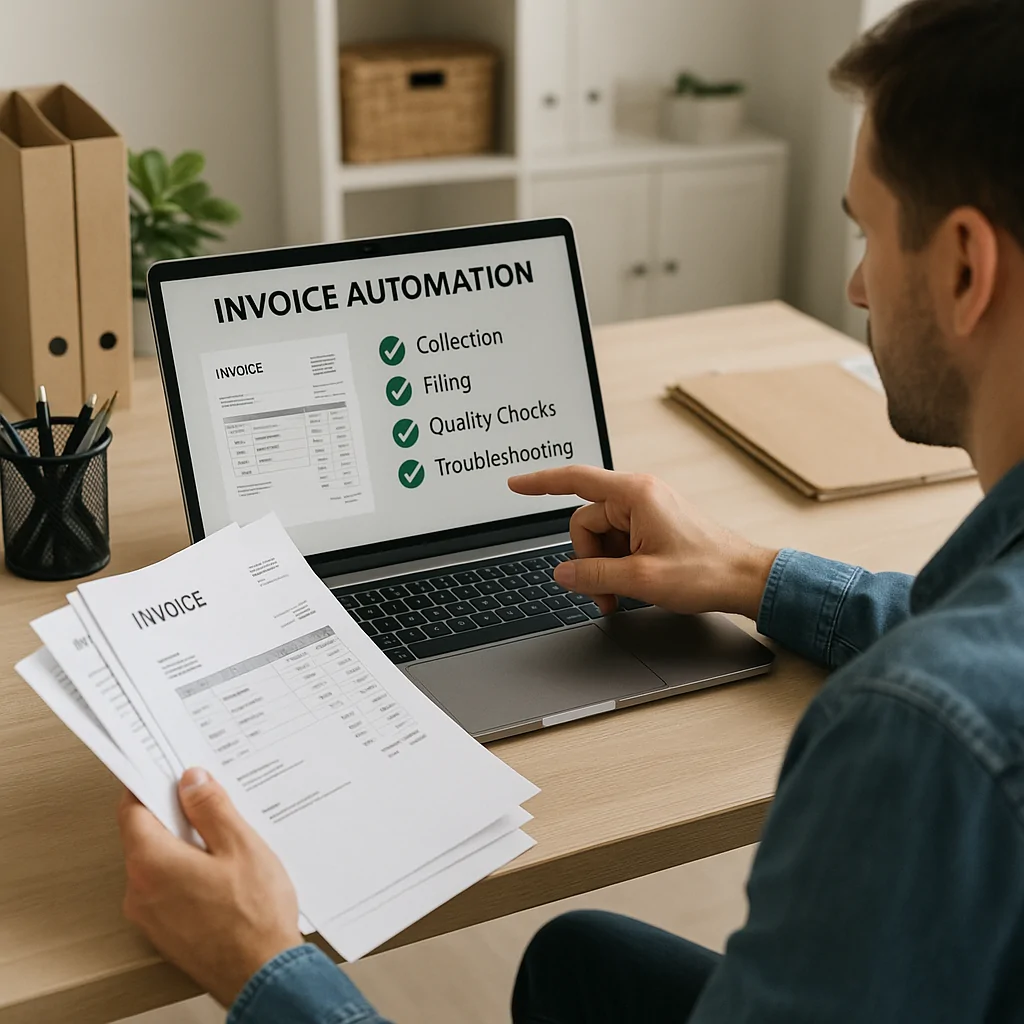
כמובילי פתרונות ל'מקצוענים קטנים' אנחנו ב-InvoDrive יודעים שהכנת תיק המס והגשת המע"מ מתחילה במקום אחד: מסמכים מסודרים. המערכת שלנו נבנתה כדי להוריד מכם את העומס — הסריקה, סידור, ותיקוף של חשבוניות מתבצעים אוטומטית, אבל ההטמעה הנכונה בעסק היא שמייצרת שקט אמיתי. במדריך הזה תקבלו צ׳ק ליסט מעשי לייצור תהליך עבודה מהיר ויעיל: איסוף, תיוק, בקרות איכות ופתרון תקלות נפוצות.
למה אוטומציה חשבוניות חשובה לעסקים קטנים
עסק קטן או פרילנסר אינם יכולים להרשות לעצמם בזבוז זמן על חיפוש חשבוניות בג'ימייל או בהדפסות. אוטומציה חשבוניות חוסכת שעות ומקטינה סיכון לשגיאות דיווח. כשהתהליך נכון — כל חשבונית מגיעה למקום הנכון ב-Google Drive, מוכנה לדוחות ולגיבוי, והבעלים יכול להתמקד בליבה העסקית ולא בתיקיות המיילים.
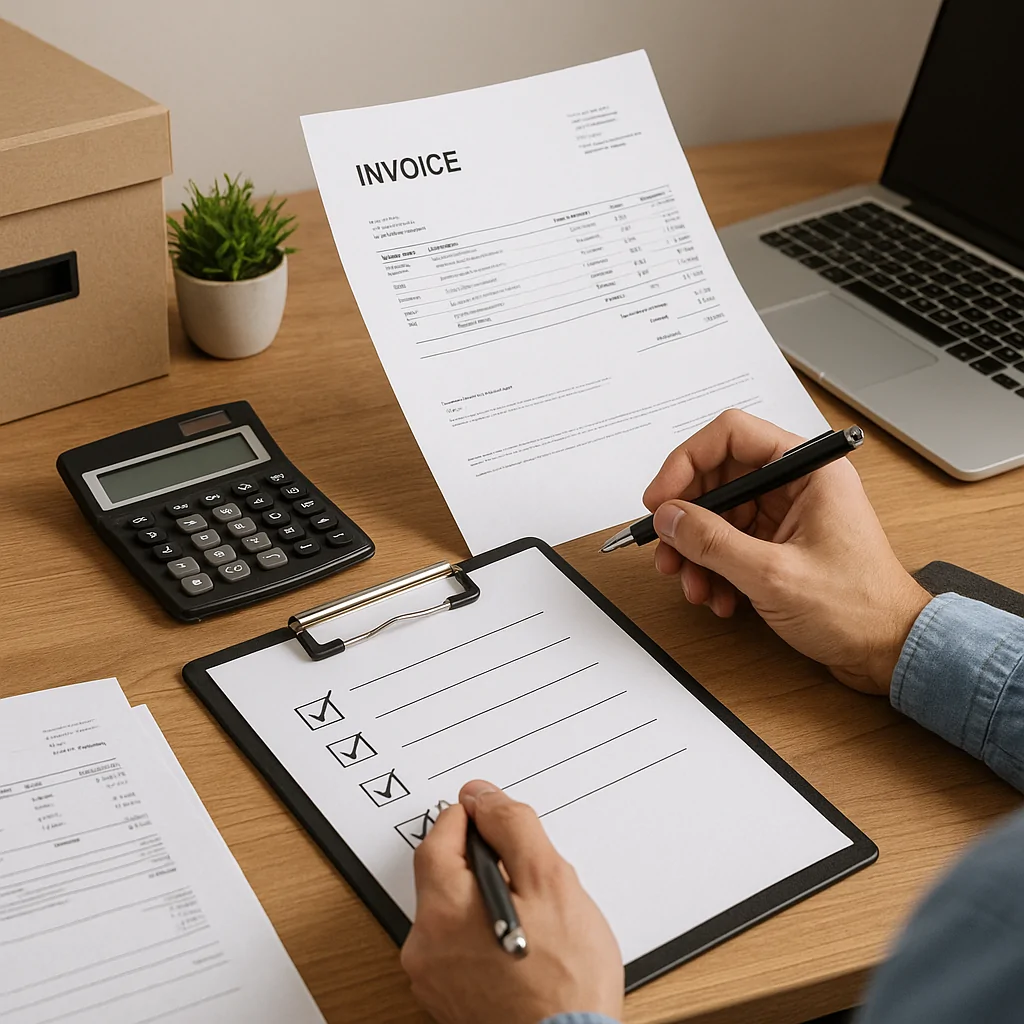
שלב 1 — איסוף חשבוניות: הגדרות מהירות לפריסה
מטרה: שכל חשבונית שתיכנס אליכם במייל תיתפס ותישמר אוטומטית. בצעו את השלבים הבאים:
- חברו את תיבת ה-Gmail למערכת. המערכת שלנו סורקת חשבוניות בג'ימייל מדי יום ועל ידי כך מייצרת תהליך של סריקת חשבוניות אוטומטית שלא דורש כניסה ידנית.
- הגדירו כללי זיהוי: ספקים קבועים, כותרות נושא אופייניות, או קבצי PDF מצורפים.
- קבעו פורמט תיקייה דרייב: ספק/שנה/חודש — כדי להבטיח שכל קובץ יגיע אל תיקייתו הנכונה ללא בלבול.
- בדקו הרשאות שיתוף וגיבוי: ודאו שהגיבוי בענן פעיל ושיש גיבוי חשבוניות במקרה של תקלה מקומית.
שלב 2 — תיוק ותיקון מטה-דאטה
לא מספיק לשמור קבצים — הם צריכים להיות מאורגנים. אחרי שהמערכת מבצעת את הפעולה האוטומטית, עברו על השלבים:
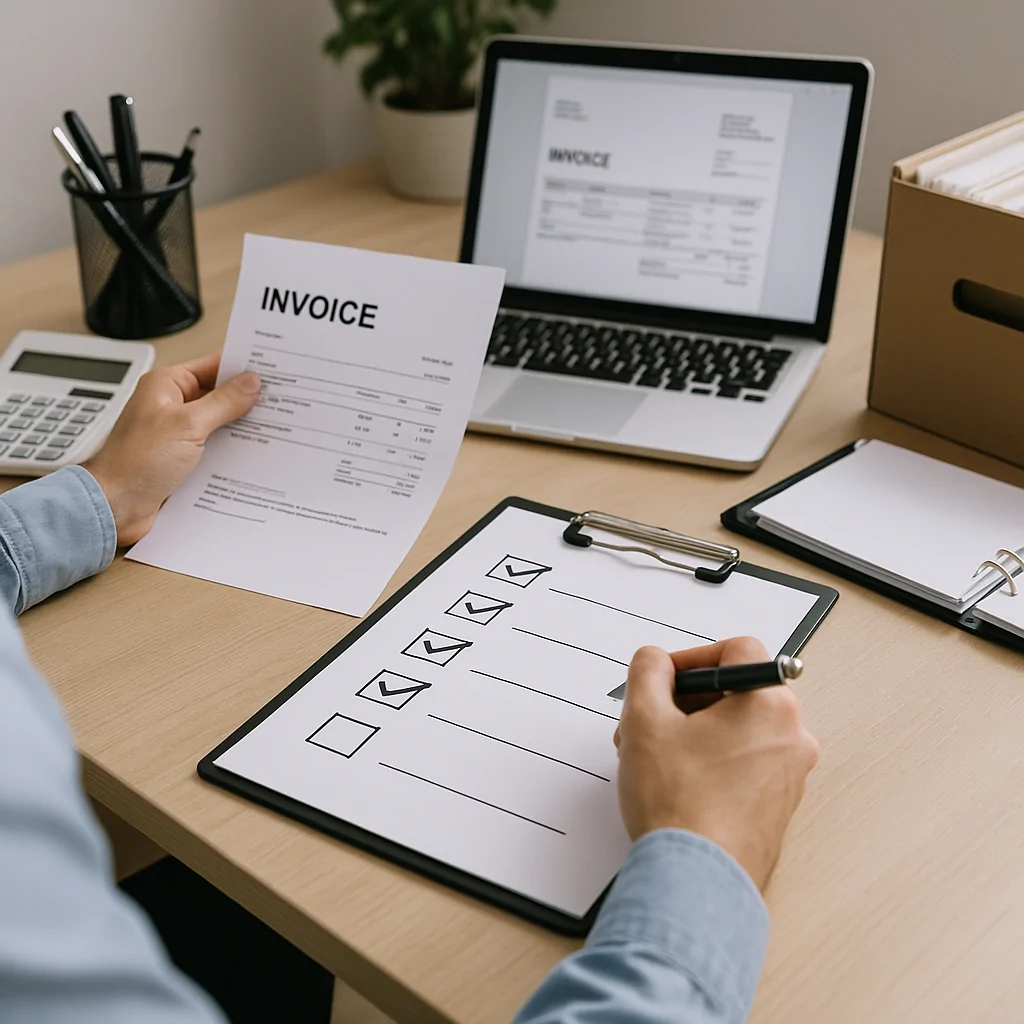
- ווידוא מבנה התיקיות: שכל חשבונית נמצאת בתיקיית הספק והחודש הנכון.
- תיוק נתונים חשובים: תאריכים, סכומים, ומספרי חשבונית ישמשו למעקב. ילדים של נתונים אלו ישמשו ליצירת דוחות להנהלת חשבונות בעת הצורך.
- פירמוט שמות קבצים: שמרו שיטה עקבית — YYYY-MM-DD_שם_ספק_מספר.pdf
שלב 3 — בקרות איכות (QA) קצרות ויעילות
בקרת איכות נכונה חוסכת תיקונים עתידיים ומונעת בעיות בדוחות מס. בצעו בדיקות מהירות על בסיס שבועי/חודשי:
- בדקו אחוז תפיסה: כמה מהחשבוניות בג'ימייל נבדקו והועברו לדרייב בהצלחה?
- זיהוי דופליקטים: ודאו שאין כפילויות בתיקיות כדי למנוע דיווח כפול בהגשת מע"מ.
- בדקו קריאות טקסט: OCR עשוי לטעת טעויות — וודאו נתונים קריטיים (סכום, מס' חשבונית, תאריך) נכונים.
- הרצת דוחות השוואתיים מול בנק/ERP: תואמות ההכנסות וההוצאות למסמכים הממוספרים?
שלב 4 — פתרון תקלות נפוצות
הנה מדריך מהיר לבעיות שחוזרות על עצמן ואיך לטפל בהן:
- חסרים חשבוניות במייל — בדקו פילטרים בבוחן המייל: האם החשבונית נשלחה ל-SPAM? האם הכותב שינה כתובת ששלח ממנה? במקרה שהמייל כלל קובץ IMG במקום PDF, המריצו המרה או בקשו מהספק לשלוח מחדש ב-PDF.
- חשבוניות נכנסות כפולות — סיבה נפוצה: ספקים ששולחים תזכורות עם אותו מצורף. השתמשו בכללי סינון לפי מזהה חשבונית או זמן קבלה כדי למנוע דופליקציה בתיק היעד.
- טעויות OCR או נתונים שגויים — אם סכומים או תאריכים לא מתואמים, סמנו קבצים לבדיקה ידנית והפעילו עדכון מטה-דאטה. שיפור החוקים והמודלים מפחית טעויות בעתיד.
- חשבונית נכנסה לתיקייה שגויה — בדקו את חוקי המיפוי (מפתח: כתובת הספק, מילות מפתח בכותרת) ועדכנו את ההגדרות. במקרים מסוימים מומלץ ליצור כלל "לכידת חריגים" שישמור חשבוניות שאינן מזוהות בתיקיית Review.
- חששות אבטחה ובקרה — ודאו שההרשאות בדרייב מוגדרות נכון, ושחיבור ה-Gmail מאובטח עם OAuth. שמרו עותק גיבוי חשבוניות מחוץ לחשבון הראשי למקרה של בעיה.
צ׳ק ליסט הטמעה מהיר — מה לעשות ביום הראשון
השתמשו ברשימה הבאה כדי להשלים הטמעה בסיסית בתוך חצי יום:
- חיבור Gmail + סריקת חשבוניות אוטומטית — בדיקה של 24 שעות לתפיסה ראשונית.
- הגדרת תיקיות בדרייב לפי ספק/שנה/חודש.
- תבנית שמות קבצים סטנדרטית.
- יצירת תיקיית Review לחשבוניות שלא זוהו אוטומטית.
- בדיקה ראשונית של 50 חשבוניות אקראיות לוודא דיוק נתונים.
כיצד לשלב את המערכת בעבודה השוטפת
לאחר ההטמעה, הגדירו נהלים פשוטים במשרד: חשבונית שנכנסת — אין הדפסות מיותרות; כל העיבוד נעשה בדרייב; בצו המשמרת החודשית תבצעו ריצה של בקרות איכות. כך יוצרים מערכת שמשרתת אתכם בכל השנה ומבטיחה שהגשת מע"מ תהיה שקטה ומבוקרת. ארגון מסמכים פיננסיים מקבל פלטפורמה יציבה לחיבור בין תכתובות המייל לבין ספרי החשבונות.
דגשים אחרונים ממומחי InvoDrive
ב-InvoDrive אנחנו מתמקדים בפשטות ובאמינות. כשאתם מיישמים צ׳ק ליסט זה, אתם מבטיחים: הפחתת עבודת ידנית, גיבוי חשבוניות בטוח בענן, ושיפור נראות פיננסית בזמן אמת. נהלו את הזמן שלכם חכם — המערכת תדאג לאיסוף ולניהול מסמכים בענן, ואתם תשמרו את הראש פנוי לדברים החשובים באמת.
 התחבר עם Google