
ניהול חשבוניות בענן — תשובה קצרה לשאלה
ניתן לנהל חשבוניות בענן באופן מאורגן על ידי סינון החשבוניות שמגיעות לחשבון ה‑Gmail, המרתן לטקסט ואחסון מובנה בגוגל דרייב עם תגיות ומבנה תיקיות עקבי. בעזרת כלי אוטומציה כמו InvoDrive תהליך זה מתבצע באופן אוטומטי בתוך חשבון ה‑Gmail/Drive שלך, חוסך זמן ומפשט את ההכנה לדוח מע״מ ולניהול מסמכים.
למה לנהל חשבוניות בענן במקום מקומית?
נגישות וסדר
ניהול חשבוניות בענן מאפשר לך גישה מכל מכשיר ובכל זמן — ללא צורך בשרת פנימי או כונן קשיח. כשאתה שומר חשבוניות בגוגל דרייב הן זמינות לחיפוש מיידי, לשיתוף עם רואה חשבון וליצירת דוחות.
חיסכון בזמן והכנה לדוח מע״מ
אוטומציה של סריקת חשבוניות ואחסונן מפחיתה את הזמן שאתה מבלה בחיפושים ידניים ובמיון תיקים. כך תגיע לתקופת הדיווח עם ארכיון מסודר שמקל על הכנת דוח מע״מ ובדיקות מול רואה החשבון.
אבטחה ופרטיות בתוך החשבון שלך
שמירה בענן כמו גוגל דרייב מציעה שכבות אבטחה, גיבוי ושחזור. חשוב להבהיר: מערכת שפועלת בתוך חשבון ה‑Gmail/Drive שומרת על פרטיות המידע בכך שאינה מעבירה נתונים פיננסיים לערוצים חיצוניים לעיבוד. זה מפחית סיכונים ומשפר את השליטה שלך על המסמכים.
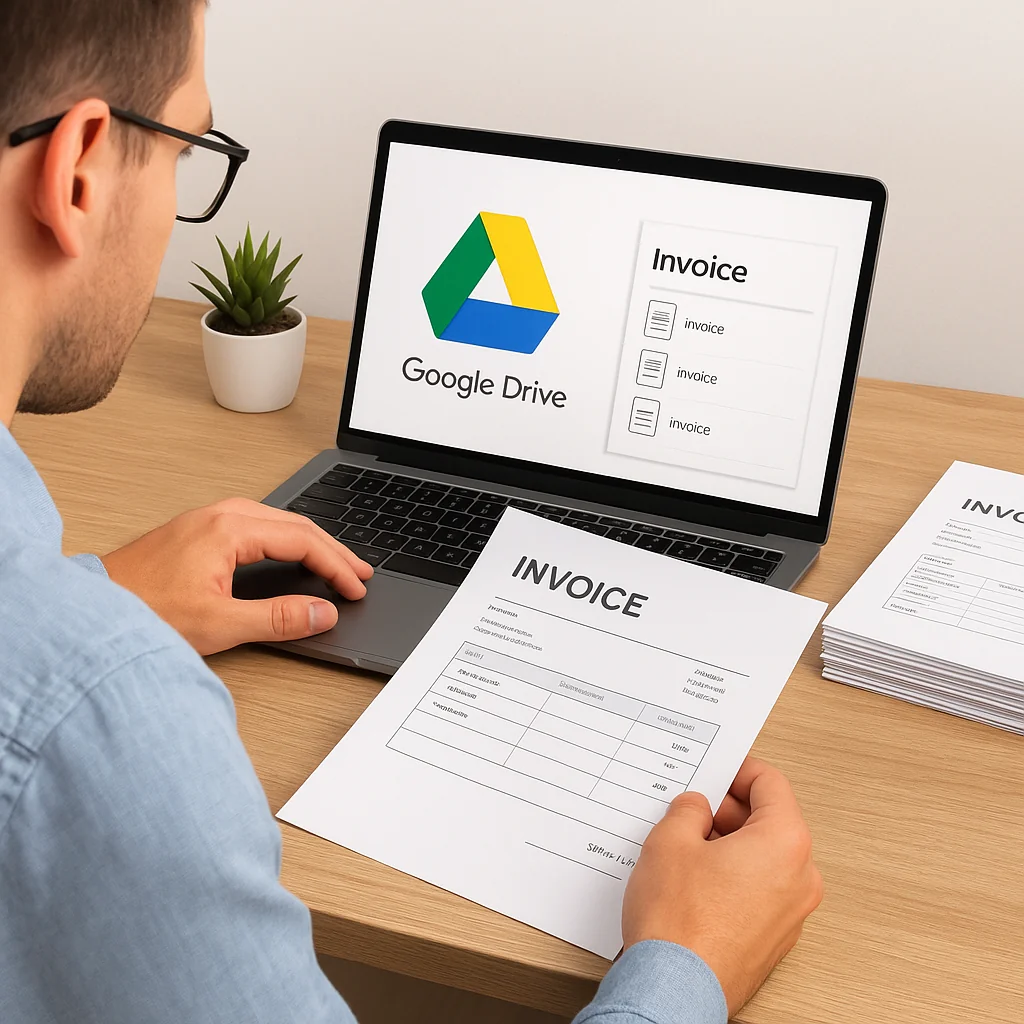
איך זה עובד בפועל — מבט טכני נפשט
התהליך מחולק למספר שלבים פשוטים: זיהוי הודעות חשבונית ב‑Gmail, חילוץ קבצים מצורפים או תמונות, המרת תמונה לטקסט בעזרת OCR, הוספת מטאדאטה (כמו תאריך, סכום, ספק) ושמירה בתיקייה ייעודית בגוגל דרייב עם שם קובץ סטנדרטי ותגיות.
מרכיבים מרכזיים של המערכת
- סריקה ו‑OCR: המרת תמונה או PDF לטקסט לחילוץ נתונים מבניים.
- זיהוי חכם של חשבוניות בג'ימייל: פילוח אוטומטי על פי נשלח/נמען, נושא ותבניות מובנות.
- מטאדאטה ותיוג: הוספת שדות חיפוש (ספק, מספר חשבונית, תאריך, סכום, סוג הוצאה).
- שמירה מאורגנת בגוגל דרייב: שמות קבצים אחידים, תיקיות לפי שנה/חודש/לקוח ותגיות חכמות.
- גיבוי ושחזור: שמירת גיבויים כדי להבטיח התאוששות במקרה של בעיה.
שלבי יישום בארגון — מדריך צעד‑אחר‑צעד
להלן מבנה ליישום שיטתי שתוכל לאמץ בשלושה שלבים עיקריים: הגדרה, הרצה ראשונית ואופטימיזציה שוטפת.
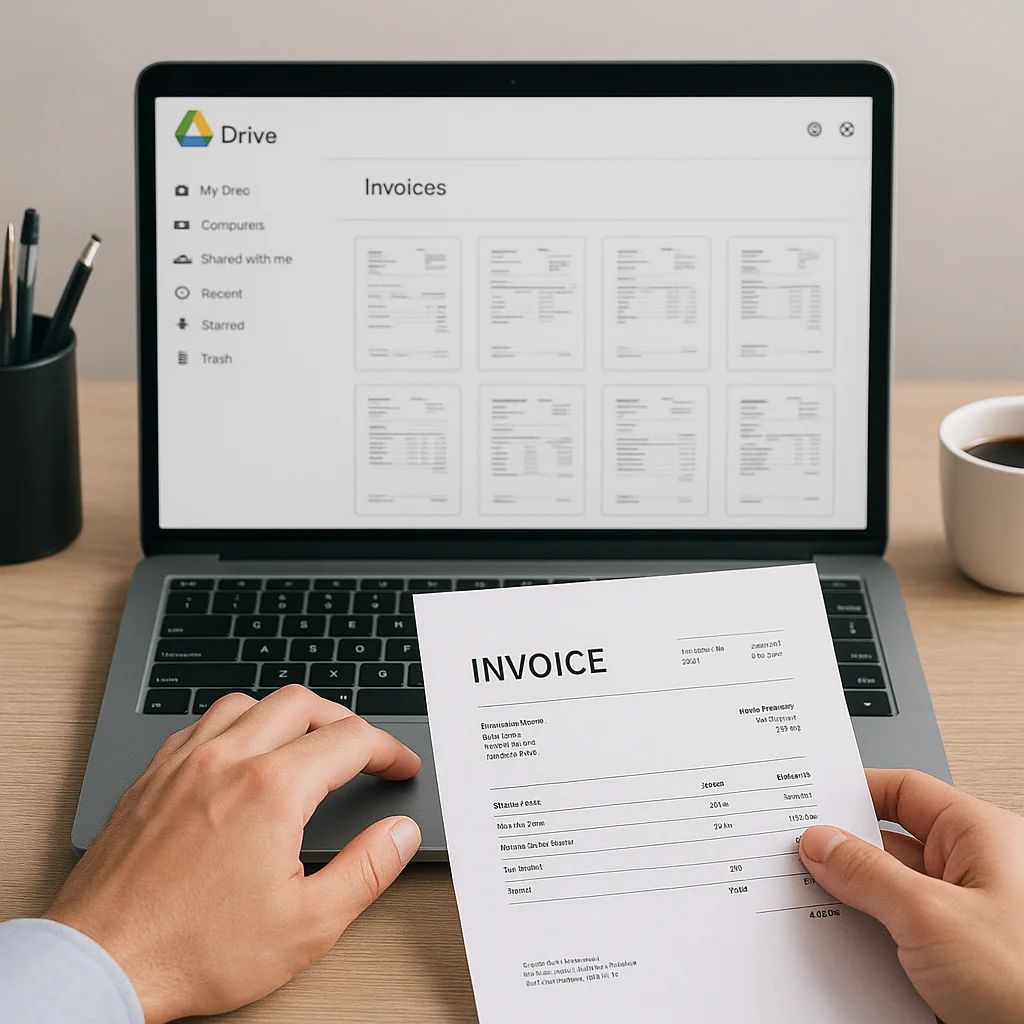
לפני הטבלה — תמצית קצרה של מה כל שלב מכיל.
| שלב | פעולה | תוצאה |
|---|---|---|
| הגדרה | קישור החשבון, קביעת חוקים לסינון, בחירת מבנה תיקיות ותגיות | חשבון מוכן לאיסוף חשבוניות באופן מסודר |
| הרצה ראשונית | הרצת בדיקות על דוגמה של מיילים, כוונון OCR, אימות מטאדאטה | חשבוניות מאוחסנות עם נתונים מוצלחים לשימוש בדוחות |
| אופטימיזציה שוטפת | כוונון חוקים, ניהול חריגים, סקירת תיקיות תקופתית | תהליך יציב עם פחות התערבות ידנית |
לאחר הטבלה — הסבר קצר: הטבלה ממחישה את המעברים והיתרונות בכל שלב. התחלה מסודרת תחסוך זמן רב בהמשך.
פרטים מעשיים לכל שלב
הגדרה
מיפוי סוגי חשבוניות שתקבל (ספקים, פנקסים, קבלות לקוח), קביעת מבנה תיקיות בגוגל דרייב (שנה/חודש/קטגוריה) והגדרת כללי סינון ב‑Gmail (Labels, תיבות נכנסות מותאמות). מומלץ להחליט על שם קובץ אחיד — לדוגמה: YYYY-MM-DD_ספק_מספר.pdf — כדי לאפשר סינון מהיר.
הרצה ראשונית
הרץ את המערכת על תקופה מוגדרת (למשל חודש אחרון) כדי לבדוק צרופות, אימות קריאות ה‑OCR ותיקון חריגים. בדוק שהמטאדאטה שנשלפת נכונה ושמירת הקבצים נערכת בתיקיות המתאימות.
אופטימיזציה שוטפת
הגדר התראות על כשלים בזיהוי, עדכן חוקים להסרת ספאם, והפעל בדיקות תקופתיות לשם וידוא שפעולת הסינון והתיוג נשארות מדויקות. שמור גיבויים ונעילת הרשאות שיתוף כשצריך.
מבנה תיקיות ותגיות מומלץ בגוגל דרייב
מבנה תיקיות נכון מפשט חיפוש ודוח. הנה דוגמה פשוטה ויעילה שתתאים לעצמאים ועסקים קטנים:
- חשבוניות/
- 2026/
- 01-ינואר/
- 02-פברואר/
- קבלות/
- הוצאות-נסיעות/
בנוסף לתיקיות, השתמש בתגיות (Labels) ב‑Gmail וב‑Drive כדי להוסיף שדות חיפוש מהירים — לדוגמה: "לקוח‑X", "תשלום מעוכב", "חבות מע״מ". שמות קבצים רשמיים ותגיות מאפשרים חיפוש מהיר גם בלי לפתוח כל קובץ.
טיפים למיון וסינון אוטומטי של חשבוניות
כללים פשוטים אך חזקים לסינון
- השתמש ב‑Filters ב‑Gmail לפי כתובת שולח וסבילות נושא כדי לנתב מיילים עם חשבוניות לתווית ייעודית.
- הגדר Keyword extraction לחילוץ מספרי חשבונית, סכום ותאריך.
- שמור חשבוניות בגיבויים לפי גרסה כדי לאבד פחות במקרי טעויות.
טיפול בחריגים
קבלות תמונה באיכות נמוכה דורשות התערבות ידנית לעיתים. הגדירו תקנון פנימי לטיפול בחריגים: יצירת תווית "דורש בדיקה" ותהליך להבאת המסמך לתיקון או להעלאה מחודשת באיכות טובה יותר.
שיפור דיוק ה‑OCR
OCR עובד טוב יותר על מסמכים עם קונטרסט גבוה וטקסט ברור. אם מקבלים תמונות מטלפונים, בקשו לספקים לשלוח PDF איכותי או הוראות צילום קלות לשליחה.
דוח מע״מ ושיתוף עם רואי חשבון
ניהול מסמכים נכון חוסך זמן ברגע שאתם מכינים דוח מע״מ או מעבירים חומרים לרואה החשבון. וודאו שהתיקיות מסודרות לפי שנה/חודש ושכל קובץ מכיל מטאדאטה שמאפשר למיין בין עסקאות פטורות, חייבות ושיעורי מע״מ שונים.
פורמט וייצוא נתונים
כלי לניהול חשבוניות מאפשרים לרוב לייצא רשימות CSV או Excel עם פרטי חשבוניות (תאריך, מספר, סכום, תיאור). פעולה זו מקלה על עבודת רואי החשבון ומקצרת זמן התאמה למערכת הנהלת חשבונות.
ניהול מסמכים לרואי חשבון
כשאתה עובד מול רואה חשבון, סדר שמות הקבצים ותיקיות תקינות הם המפתח. שימוש בגישה מבוקרת לשיתוף דרך גוגל דרייב (קישורים עם הרשאות לצפייה בלבד) מקצר את תהליך הבדיקה ושומר על עקביות.
דוגמאות מעשיות — תרחישים לשימוש יומיומי
פרילנסר מתחום העיצוב
אתה מקבל חשבוניות מספקים שונים ומוציא חשבוניות ללקוחות. המערכת מזהה בכל אימייל חשבונית נכנסת, מבצעת סריקה אוטומטית ושומרת בקובץ בשם סטנדרטי בתיקיית "חשבוניות/2026/". כשמגיע דוח מע״מ או בקשה מרואה החשבון, כל המסמכים זמינים וממוינים לפי לקוח וחודש.
חנות מקומית ותיק הוצאות
בעל חנות שמקבל קבלות וספקים פיזיים יכול לשלוח תמונה של הקבלה לכתובת ה‑Gmail העסקית. המערכת מבצעת OCR וממקמת את הקבלה בתיקיית "הוצאות-נסיעות" או "ספקים/תמרוץ", כולל התיוג המתאים לחישוב הוצאות.
משרד רואי חשבון
משרד שמטפל בכמה לקוחות יכול להגדיר חוקים לכל לקוח, לקבל גישה מבוקרת לחשבוניות השמורות ב‑Drive של כל לקוח ולייבא בקלות נתונים לדוחות התקופתיים. זה מפחית שגיאות ידניות ומשפר את היעילות.
טווחי זמן ותמורות תפעוליות — מה לכמה זמן לצפות?
בהטמעה ראשונית של מערכת אוטומטית תצטרך להקדיש כמה שעות להגדרות ולבדיקות, ואחר כך בדיקה אחת־פעמית לחודש לחיזוק כללים. בסופו של דבר רוב המשתמשים חוסכים שעות עבודה שבועיות, במיוחד לפני הגשת דוחות תקופתיים.
שיקולי אבטחה ומדיניות גישה
חשוב לקבוע הרשאות שיתוף בגוגל דרייב לפי תפקידים: מי יכול לראות, מי יכול לערוך ומי יכול לשתף. גיבוי אוטומטי למיקום נוסף ושמירת גרסאות מסמכים מספקים שכבת הגנה נוספת.
שגיאות נפוצות וכיצד להימנע מהן
- אין שם קובץ סמנטי — פתרון: קבע תבנית שם אחידה.
- אי־דיוקים ב‑OCR — פתרון: בדיקות תקופתיות ושיפור איכות תמונות.
- שיתוף פתוח מדי — פתרון: הגדר הרשאות גישה ברמת תיקייה וקובץ.
שילוב עם תהליכים קיימים והטמעה בארגון
כדי שהמעבר יהיה חלק, תעד תהליך זרימה (workflow) ברור: מי אחראי על בדיקת חריגים, מי מתקן טעויות OCR ומתי לבצע גיבוי חודשי. הדרכה קצרה לעובדים או לשותפים משמעותית להצלחת ההטמעה.
שאלות נפוצות
1. האם אחסון חשבוניות בגוגל דרייב מתאים גם לרואי חשבון?
כן. פורמט האחסון המומלץ ותוספת המטאדאטה מקלים על ביצוע בדיקות, חיפוש מהיר והכנת דוחות. זהו כלי תומך לעבודת רואי חשבון ומאפשר שיתוף בטוח במסגרת חשבונות ה‑Drive.
2. מה קורה עם חשבוניות שמתקבלות כטקסט בגוף המייל ולא כקובץ?
מערכות חכמות יכולות לחלץ גם מהגוף של המייל — לזהות קטעי טקסט של חשבוניות, לחלץ נתונים וליצור קובץ PDF מאורגן שישמר בגוגל דרייב עם המטאדאטה המתאימה.
3. האם יש צורך ברכישת תוכנה נפרדת לסריקת חשבוניות?
תלוי ברמת האוטומציה שאתה רוצה. יש כלים שמעבדים בתוך חשבון ה‑Gmail/Drive ומאפשרים סריקת חשבוניות אוטומטית ללא צורך בשרת חיצוני. בחירה נכונה מפשטת את התהליך ושומרת על פרטיות הנתונים.
4. איך מטפלים בחשבוניות עם שגיאות בזיהוי נתונים?
הגדר תווית "דורש בדיקה" ב‑Gmail/Drive והעבר את המסמכים האלה לבדיקה ידנית. תיקון המטאדאטה והעלאה מחדש יבטיחו נתונים תקינים בדוחות.
סיכום והמלצות מעשיות
ניהול חשבוניות בענן עם שמירה מאורגנת בתוך גוגל דרייב מקצר משמעותית זמן עבודה, מפחית טעויות אנוש ומשפר את המוכנות לדוח מע״מ. מערכות שמבצעות סריקת חשבוניות אוטומטית מאפשרות לך להתמקד בעבודה המקצועית ובניהול התזרים במקום בחיפושים ובמיון ידני.
המערכת שלנו פועלת בתוך חשבון ה‑Gmail/Drive שלך, עושה שימוש ב‑OCR, מוסיפה מטאדאטה ושומרת קבצים באופן מסודר. המערכת מציעה ניסיון חינם ללא כרטיס אשראי כך שתוכל לבדוק את ההתאמה לעבודה ולמבנה הקיים שלך.
כמה מונחים שנגעו במדריך: OCR, מטאדאטה, גיבוי אוטומטי, תזרים מזומנים.
 התחבר עם Google